動画編集スクール


動画編集を始めるにあたって、なんとなくわかるものの、なんとなくわかっていないこともありませんか?
特に独学でスタートした場合、「このやり方で合っているのかな」「この方法で始めてちゃんと練習できるかな」と、迷っている方もいらっしゃるはず。
そんな方に向けて今回は、初心者向けに動画編集を何から始めればいいのか、始め方やポイントについて解説していきます!
ちなみに、動画編集を何から始めるかわからない初心者の方は「むびるスクール」で学びましょう!
\むびるスクールのおすすめポイント/

記事の後半では、初心者が動画編集を学ぶ際のポイントについても解説しているので、ぜひ最後までチェックしてくださいね。
早速 動画編集の準備を見る➤➤➤
すぐに動画編集の始め方や練習・学習の流れを見る➤➤➤
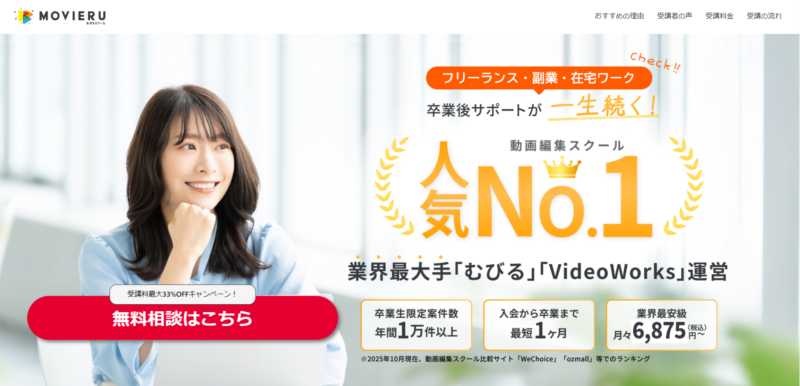
| 公式サイト | https://movieru.jp/page/school/top/ |
|---|---|
| 受講料金 | 月額6,875円~(税込)※ |
| カリキュラム | プロの動画クリエイターによる全12回のリアルタイム講義/全100本以上のビデオ講義(卒業後も見放題!)/案件獲得の基礎がわかる営業研修など |
| 受講形式 | オンライン完結のマンツーマン指導 |
| サポート内容 |
|
※入学金を除いた授業料12分割払いの場合
目次

動画編集を始める初心者は、知識不足や思い込みから遠回りな努力や作業方法をしてしまうことがあります。
これから動画編集を始める方は以下のポイント割けて学習し、すでに動画編集を始めている方はご自身が行っていないかチェックしてみましょう。
【動画編集で初心者が犯しがちなミス】
動画編集の目的が曖昧なまま作業を進めると、視聴者に伝わらない動画になってしまいます。
ターゲットとなる視聴者が誰で、どんなメッセージを届けたいのかを明確にしないまま編集すると、内容がぶれてしまうんですね。
若年層向けの商品紹介動画なのにテンポが遅くて説明が長すぎると、視聴者は途中で離脱してしまいます。
企画段階でターゲットと目的を明確にすれば、編集の方向性が定まり、伝わりやすい動画制作が可能に。
「YouTubeで副業収入を得たい」「企業のプロモーション動画を作りたい」など、具体的な目標を設定してから学習を始めましょう。

初心者がいきなりAdobe Premiere ProやDaVinci Resolveなどの高機能ソフトを使おうとすると、機能の多さに圧倒されて挫折しやすくなります。
まずは無料版の編集ソフトやシンプルな操作性のソフトで基本を学び、慣れてから高機能ソフトに移行するのが賢明です。
MacならiMovieが無料で使用できるのでおすすめ。
独学でなく動画編集スクールで学ぶのであれば、業界標準のPremiere Proがおすすめですよ。
本格的に動画編集スキルを身につけたい方におすすめの動画編集ソフトはこちらでまとめているので、見てみてくださいね。
動画編集には高い処理能力が必要ですが、初心者はこの点を軽視しがち。
メモリが8GB以下のパソコンでは、編集ソフトが頻繁に固まったり、作業自体ができなくなったりします。
特に4K動画や長時間の動画を扱う場合、16GB以上のメモリと専用のグラフィックボードは必須です。
最初から適切なスペックのパソコンを用意すれば、作業効率が大幅に向上し、学習意欲も維持できそうですね。

基本的なカット編集やテロップ挿入をマスターする前に、高度なエフェクトやアニメーションに手を出すと、土台が不安定なまま進んでしまいます。
動画編集の上達には段階的な学習が欠かせません。まずは基本操作を繰り返し練習し、体に染み込ませることが重要です。
カットのタイミング、テロップの配置、音量調整など、地味に見える基礎スキルこそが、プロとアマチュアの差を生む部分なんですね。
基礎を固めてから応用に進めば、複雑な編集にも対応できる力が身につきます。焦らず一歩ずつ確実にスキルを積み上げていきましょう。

初心者は自分の好みや感覚だけで編集してしまい、視聴者目線を忘れがちです。
画面にテロップ、図解、エフェクトなどを同時に表示すると、視聴者は何を見ればよいかわからなくなります。
テロップや字幕の文字が小さすぎたり、背景と同化して読めなかったりするミスも非常に多いんですね。
スマートフォンで視聴する人が増えている現在、画面の小ささを考慮した文字サイズと配色が必要です。
動画は一度に処理できる情報量に限界があるため、伝えたいポイントを絞ることが重要。
シンプルで焦点が明確な構成にすれば、視聴者の理解度と満足度が高まるでしょう。
動画編集は簡単に見えて実は奥が深く、プロレベルのスキルを身につけるには時間がかかります。
数日や数週間で完璧な動画が作れると期待していると、思うように上達しない自分に失望して挫折してしまうことも。
カットのタイミング、テロップの表示時間、音量バランスなど、細かい調整には経験が必要。
ほかの人気動画を分析してリズム感を学びながら、自分でも何本も動画を作って実践を重ねましょう。
最初は完璧を目指さず、シンプルな編集で完成させる経験を積むことが上達への近道。継続して練習すれば、確実にスキルは向上していきます。
初心者は編集の細部にこだわりすぎて、完成までに膨大な時間をかけてしまうことがあります。
完璧主義にならず、80点の完成度で素早く仕上げる方が、結果的に多くの経験を積めて上達が早くなりますよ。
トランジション効果を何度も変更したり、色調補正に何時間もかけたりすると、本来の目的を見失ってしまうんですね。
特に仕事として動画編集を行う場合、時間をかけすぎると時給換算で赤字になることもあります。
ショートカットキーの活用、テンプレートの使用、プリセットの保存など、効率化のテクニックを早い段階から身につけましょう。

初心者が最も注意すべきなのが、知らず知らずのうちに著作権を侵害してしまうことです。
インターネット上の画像や音楽を無断で使用すると、法律違反となり、動画の削除や損害賠償請求を受ける可能性があります。
商用利用可能なフリー素材サイトや、正規にライセンスされた素材を使用することが重要です。
BGMの音量バランスが適切でないと視聴者にストレスを与えますが、そもそも使用許可のない音楽を使ってはいけません。
著作権に関する基礎知識を身につけ、安全に動画編集を行う意識を持ちましょう。
フリー素材を使う際も、利用規約をしっかり確認してから使用してくださいね。

動画編集を始めたいと思っても、何から手をつければいいか迷ってしまう方は多いでしょう。
闇雲に始めるのではなく、計画的に準備を進めれば、効率よくスキルを習得できます。
動画編集を始める前にまず何を始めればいいのか見ていきましょう。
【動画編集初心者がまずするべきこと】

動画編集を学ぶ前に、「なぜ学びたいのか」「何を達成したいのか」を明確にしましょう。
YouTubeで副業収入を得たい、企業のプロモーション動画を制作したい、ウェディング動画を作りたいなど、目的によって必要なスキルや学習内容が変わります。
目標が曖昧なまま学習を始めると、方向性を見失って挫折しやすくなるんですね。
「3ヶ月後に初案件を獲得する」「半年後に月5万円稼ぐ」など、具体的な期限と数値目標を設定すれば、モチベーションを維持しやすくなりますよ。
| 目的 | 必要なスキル | 重点的に学ぶ内容 |
|---|---|---|
| YouTube動画編集 | カット編集、テロップ、サムネイル作成 | テンポの良い編集、視聴維持率を高める技術 |
| 企業プロモーション 動画 |
構成力、演出、色調補正 | ブランドイメージの表現、プロフェッショナルな仕上げ |
| ウェディング動画 | 感動的な演出、音楽編集 | ストーリー性、BGMの選定と同期 |
| SNS向け短尺動画 | インパクトのある編集、縦型動画 | 冒頭3秒の工夫、テキストアニメーション |
動画編集の学習方法は、独学、オンライン講座、動画編集スクールなど複数の選択肢があります。
独学なら無料のYouTube動画や書籍で学べますが、体系的な知識が身につきにくく、わからないことがあっても質問できません。
オンライン講座はUdemyなどで比較的安価に学べますが、サポートは限定的。
動画編集スクールは費用がかかりますが、プロの講師から直接学べて、案件紹介や制作サポートも受けられるメリットがあります。
自分の予算、学習スタイル、目標達成までの期間を考慮して最適な方法を選びましょう。

ちなみに、動画編集スクール「むびるスクール」なら、月額4,491円(税込)〜学べる業界随一のコスパで動画編集の基礎から応用まで学べます!
しかも特別キャンペーンも行っており、より安く始められるチャンス。予算面で迷っている方もそうでない方も、ぜひお問い合わせください!

無理のない学習スケジュールを立てることで、挫折せずに継続できます。
仕事をしながら学ぶ場合、平日は1〜2時間、休日は3〜4時間など、具体的な学習時間を確保しましょう。
「毎日やる」と決めるより、「週に5日、1日1時間」のように具体的な学習回数や時間を設定した方が実行しやすくなります。
最初の1ヶ月は基礎操作、2ヶ月目は応用テクニック、3ヶ月目は実践課題というように、段階的な計画を立てれば、着実にスキルアップできますよ。
定期的に進捗を確認し、必要に応じてスケジュールを調整しましょう。
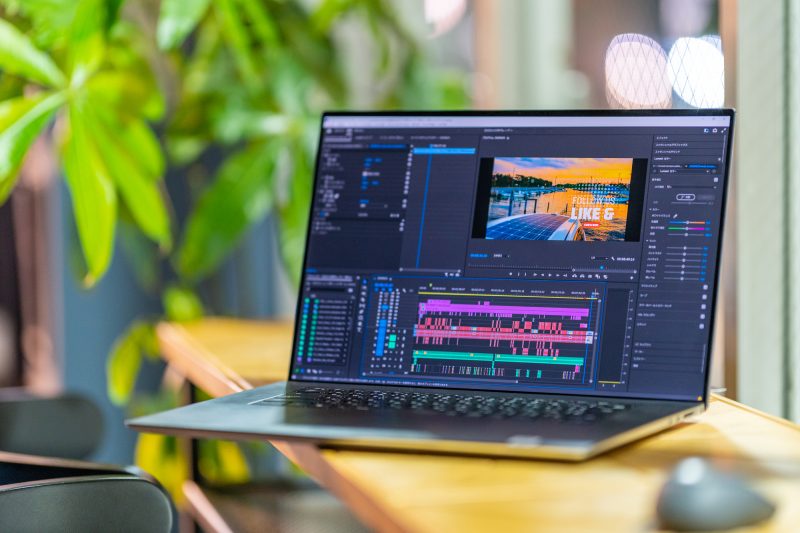
動画編集には高性能なパソコンが必要で、メモリが8GB以下のパソコンでは編集ソフトが頻繁に固まったり、作業自体ができなくなったりします。
特に4K動画や長時間の動画を扱う場合、16GB以上のメモリと高性能なCPUは必須。
大画面での作業なら細かい部分まで確認しながら編集でき、ミスを減らして正確な編集が進められます。
処理能力が高いパソコンなら、複雑なエフェクトや高解像度の動画も快適に扱えるんですね。
最初から適切なスペックのパソコンを用意すれば、作業効率が大幅に向上し、学習意欲も維持しやすいでしょう。
| 種類 | 推奨スペック | 理由 |
|---|---|---|
| OS | MacまたはWindows | 使いたい編集ソフトに合わせて選ぶ |
| CPU | Intel Core i7以上AMD Ryzen 7以上 | 4K動画や高度な編集に必要 |
| メモリ | 16GB以上(理想は32GB) | 複数のソフトを同時に使う場合に必須 |
| GPU | NVIDIA GeForce RTXシリーズ | 高度なエフェクトや3DCGに役立つ |
| ストレージ | SSD 512GB以上 | 起動が速く衝撃に強い |
| 画面サイズ | 15インチ以上 | タイムラインが見やすく長時間作業に向く |
| 解像度 | フルHD以上(4K編集なら4K) | 細かい編集作業を正確に行える |
■OS選びのポイント
画面が13インチ以下の場合は外部モニターの併用を考えましょう。モバイルモニターなら持ち運びも簡単です。
パソコンは一度購入すると変更が難しいため、将来の使用も考えて余裕を持ったスペックを選んでくださいね。
動画編集ソフトには「買い切りタイプ」「サブスクタイプ」「無料ソフト」の3種類があります。
買い切りタイプは一度購入すれば追加費用がかからず、長期間使う方に適しています。
サブスクタイプは月額や年額で料金を支払う形式で、初期費用を抑えられて常に最新機能を利用できるメリットが。
無料ソフトは手軽に動画編集を体験したい初心者におすすめです。
自分のパソコンのスペックに対応しているか、日本語対応しているか、編集したいファイル形式に対応しているかなどを確認してから選びましょう。
✔ 動画編集ソフトを選ぶ際のチェックポイント
| タイプ | メリット | デメリット | 向いている人 |
|---|---|---|---|
| 買い切り |
|
|
長期間使う予定の人 |
| サブスク |
|
継続的に費用がかかる |
|
| 無料 |
|
機能制限あり (ウォーターマークが入る場合も) |
まずは体験したい初心者 |
無料版の動画編集ソフトを使う際は、画面の端に表示されるソフト名のロゴや、動画の最後に挿入されるプロモーション映像(ウォーターマーク)があるかどうかを必ず確認しましょう。
ウォーターマークは無料版の動画編集ソフトで用いられる事が多く、YouTubeやSNSに投稿したり、仕事で使う動画を編集する場合には視聴者にとって良い印象にはならないこともあります。
練習用には問題ありませんが、公開する動画に使用する場合は、ウォーターマークなしで使えるソフトを選んでくださいね。
動画編集には大容量のデータをアップロード・ダウンロードする機会が多いため、安定した高速インターネット回線が必須です。
光回線なら快適に作業できますが、モバイルWi-Fiやテザリングでは速度が遅く、データ容量の制限にも引っかかってしまいます。
4K動画や長時間の動画を扱う場合、1つのファイルが数GB〜数十GBになることもあるため、通信速度が遅いとアップロードやダウンロードに何時間もかかってしまうんですね。
クラウドストレージの利用や、クライアントへの納品、オンラインスクールの受講などもスムーズに行えるよう、事前に通信環境を整えましょう。

動画編集に必要な機材やソフト、設備を整えたら、いよいよ動画編集開始です!
動画編集には基本的な流れがあり、順番に進めることで効率よく質の高い動画を作れます。
焦らず一つずつステップをクリアしていけば、着実にスキルが身につきますよ。
【初心者向け動画編集の始め方:10ステップ】
動画編集の最初のステップは、企画と構成を練ることです。誰に向けて何を伝えるのか、どのような構成で展開するのかを明確にしましょう。
目的やターゲット、テーマやメッセージ、形式やスタイルを決めた上で、内容の順序や導入・展開・結論を考えます。
構成案を紙やメモアプリに書き出せば編集中に迷わず作業を進められ、企画や構成をしっかり考えることで、動画の方向性や骨格が明確になります。
感覚で進めてしまいがちですが、一度このステップを踏んでみましょう。良い企画と構成があれば、編集作業もスムーズに進みやすくなりますよ。
■企画段階で決めること
■構成段階で決めること
動画で伝えたいメッセージや目的を、ストーリーとして伝えることを意識してください。
ストーリーテリングは視聴者の心をつかむためにとても大切。
全体の動画の流れをまずは書き出してみて、具体的にどんな素材を用意し、どんなエフェクトを追加するかなどを事前にストーリーのイメージを膨らませておきましょう。
企画に基づいて、必要な映像、音声、画像、音楽などの素材を集めます。
素材は自分で撮影や録音する方法と、素材サイトでダウンロードする方法があります。
撮影が必要な場合は計画的に行い、あとから追加撮影が発生しないよう、できるだけ多く使える素材を用意しておきましょう。
素材の整理が不十分だと編集中に目的のファイルを探すのに時間がかかるので、フォルダ分けやファイル名の統一など素材管理を徹底しておけば、作業効率が上がりますね。
撮影を実施する際は、構成を細やかに練った上で、必要なカットやほしい素材づくりが重要です。
完成度やストーリーに撮れ高が大きな影響を与えるため、計画的に準備しましょう。
取り込んだ映像から不要な部分を削除し、必要な部分だけを残す作業がカット編集です。
無駄な間や失敗した部分を取り除けばテンポの良い動画に仕上がります。カットの精度が動画の質を大きく左右するため、細かく確認しながら進めることが大切です。
撮影した動画素材のすべてを使用すると、違和感があったり冗長になったりします。最初は時間がかかりますが、経験を積むことで素早く正確にカットできるようにっていきますよ。
動画をカットする際は、BGMとの違和感が生まれないよう細やかに調整しましょう。
?カット編集のポイント
編集ソフトによってはドラッグ&ドロップで簡単に操作できるため、初心者でも身につけやすいスキルです。
インタビュー映像で話し手が言葉を詰まらせた場面や長すぎる間などを取り除けば、視聴者が見やすいスムーズな流れを作れます。
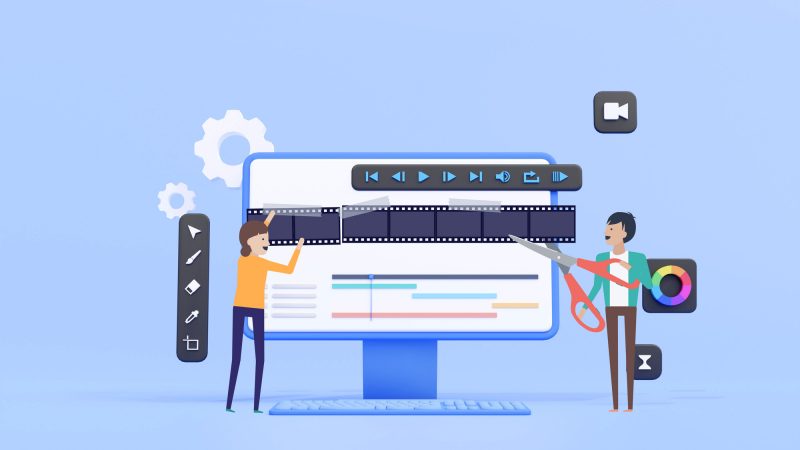
カット編集が終わったら、撮影したクリップを適切な順序で並べ替えます。
素材を効果的につなぎ合わせることで、ストーリーがよりわかりやすくなります。
💡動画素材をつなぎ合わせるポイント
シーンの切り替わりが自然に見えるようトランジション効果を使う場合もありますが、トランジションを多用しすぎると逆に見づらくなるため、必要な場面だけに絞りましょう。
カット編集で削除した後の動画が自然に見えるよう、シーン間の繋がりを考慮することが大切です。
構成段階で決めた内容や順序に沿って素材を配置していけば、メッセージが明確に伝わる動画になりますよ。
「トランジション効果」とは、動画のシーンとシーンの切り替わりを滑らかにする演出のこと。
代表的なものに、フェードイン/アウト(徐々に明るく/暗くなる)、ワイプ(画面が横にスライドする)などがあります。
ただし、使いすぎると安っぽく見えるため、トランジション効果は場面転換や時間経過を表現したい場面だけに絞り、控えめに使うのが基本です。
シンプルなカット切り替えだけでも、適切に編集すれば十分プロフェッショナルな仕上がりになります。
| 項目 | ポイント | 理由 |
|---|---|---|
| フォントサイズ | 大きめ(最低でも24pt以上) | スマホでも読みやすい |
| フォントの種類 | ゴシック体が基本 | 視認性が高い |
| 文字の色 | 白または黄色が基本 | どんな背景でも見やすい |
| 縁取り | 黒い縁取りを入れる | 背景と文字を区別しやすい |
| 表示時間 | 読み終わる時間+0.5秒 | 読みきれずストレスにならない |
音声だけでは伝わりにくい情報を補足するために、テロップや字幕を挿入します。
重要なキーワードや話の要点を文字で表示すればより理解しやすく、視聴者が動画を楽しみやすくなりますよ。
フォントの種類、サイズ、色、配置を工夫することで、動画の雰囲気や伝わりやすさが変わります。
⚠️ テロップを入れる際の注意点
視聴環境を考慮し、スマートフォンでも読みやすいサイズと配色を選びましょう。
特にインタビューや解説動画では、話している内容を補足するテロップを入れることで、視聴者が内容を理解し把握しやすくなります。
また、字幕を活用すると音声を消して視聴するユーザーにも対応できるため、幅広い視聴者にアプローチできますよ。
| エフェクト | 効果 | 使用例 |
|---|---|---|
| トランジション | シーンの切り替えを滑らかにする | フェード、ワイプ、ディゾルブ |
| フィルター | 色調や雰囲気を変える | セピア、モノクロ、ビンテージ |
| アニメーション | 写真や文字に動きをつける | ズーム、スライド、回転 |
| ズームイン/ズームアウト | 特定の部分を強調する | 重要な情報を拡大表示 |
| モーショングラフィックス | グラフィックに動きをつける | タイトルアニメーション、図解の動き |
動画に視覚的なインパクトを与えるために、エフェクトを加えましょう。
エフェクトとは、トランジション、フィルター、アニメーションなど、動画に特殊効果を加える手段のこと。
映像の切り替えをスムーズに見せたり、動きを強調するためのズームイン/アウトなどが一般的です。
⚠️ エフェクトを使う際の注意点
適切に使えば動画を引き立てますが、使いすぎは視聴者を混乱させる可能性があるので注意が必要です。
動画のテーマやトーン、メッセージと一致するエフェクトを選び、必要なところにだけ使用しましょう。

動画にBGMや効果音を追加すれば、より視聴者を引き込める動画になります。
| BGM | 動画全体の雰囲気を作り、感情を導く |
|---|---|
| 効果音 | シーンの強調やアクセントをつける |
| ナレーション | 情報を補足し、視聴者に語りかける |
BGMは映像に雰囲気を与えて感情を引き出す効果があり、効果音はアクションやシーンの移り変わりを強調し、視聴者を惹きつける役割を果たします。
適切な音楽や効果音を選び、音量のバランスを調整することで、視聴者にとって魅力的な動画を制作できますよ。
動画との調和を考えてサウンドを選び、音声とバックグラウンドミュージックのバランスも重要です。
音量は視聴者が不快に感じないよう適切に調整しましょう。ノイズ除去も忘れず行い、音声をクリアにしてくださいね。
■BGM・効果音を入れる際のポイント
音量レベルメーターを確認しながら、適切に調整しましょう。

編集が一通り終わったら最初から最後まで通して再生し、不自然な箇所がないか確認しましょう。
音量バランス、テロップの誤字、カットのつながりなど、細かい部分をチェックします。
できれば別の日に見直すことで、新鮮な目で問題点を発見しやすくなりますよ。
動画全体が自然なフローで進んでいるか、各シーンが論理的につながっているか確認しましょう。
エフェクトやトランジションが適切に使われているか、音が適切なタイミングで流れているかも要チェックです。
■確認すべきチェックポイント
| ストーリーフロー | 動画全体が自然な流れで進んでいるか、各シーンが論理的につながっているか |
|---|---|
| ビジュアルエフェクトとトランジション | エフェクトが適切か、過度に使用していないか |
| オーディオ | 音楽、効果音、ナレーションなどが適切なタイミングで流れているか、音量バランスが良いか、ノイズや不自然な切り替えがないか |
| テキストとタイトル | テロップや字幕に誤字脱字がないか、適切なフォントとサイズを使用しているか、視聴者が読みやすいか |
| カラーグレーディング | 全体の色調が一致しているか、特定のシーンの色が意図的に強調されているか |
| 映像の品質 | 映像が鮮明で、適切な解像度とフレームレートが使用されているか、ピクセル化やブラーなどの問題がないか |
| パッケージング | イントロとアウトロ、ロゴの表示、クレジット、コールトゥアクション(視聴者に何かを促す指示)などが適切に含まれているか |
編集が完了したら、動画ファイルとして書き出します。書き出しとは、編集した動画をファイルとして保存すること。
書き出しの設定では、解像度、フレームレート、ファイル形式などを指定します。
YouTube向けなら「MP4形式、1920×1080ピクセル、30fps」が一般的で、動画編集ソフトによっては目的別に最適な設定を選べるものもあります。
書き出しには時間がかかるため、余裕を持ったスケジュールで作業を進めることが大切。
尺が長かったり高画質すぎると、ファイル容量が大きくなって社内外へのシェアに苦労することが多々あるため注意しましょう。
■プラットフォーム別の推奨設定
書き出しが完了したら、必ず再生して問題がないか最終確認を行ってくださいね。

書き出した動画をYouTubeやSNSなどのプラットフォームにアップロード→公開します。
アップロード時には、タイトル、説明文、タグ、サムネイルなどのほか、公開設定(公開、限定公開、非公開)を確認し設定しましょう。
魅力的なサムネイルと分かりやすいタイトルをつければ、視聴者の目を引きやすくなりますよ。
アップロードには動画の長さやファイルサイズによって時間がかかるため、余裕を持って作業を進めてください。
公開後は視聴者のコメントや反応をチェックし、次の動画制作に活かしましょう。
最初の動画は完璧でなくても構いません。公開して反応を見ながら改善していくことが大切ですよ。
ちなみに「むびるスクール」なら、ここまでの一連の流れを丸っとプロから学べます!
充実な学習サポートのほか、営業スキルやマーケティング知識も身につきますよ。
動画編集とその先まで学びたい方必見の動画編集スクールです!
ここまで動画編集の流れや何から始めるかを見てきましたが、そのなかでも重要なのが動画編集ソフト選び。
初心者の方はまず無料で利用できるソフトがおすすめですが、少しなれてきたら本格的なソフトで編集をはじめたい方も多いですよね。
以下、初心者にもそうでない方にもおすすめしたい動画編集ソフトを紹介しますので、参考になさってくださいね。
【初心者にもおすすめの動画編集ソフト】
| 公式サイト | https://www.apple.com/jp/imovie/ |
|---|---|
| 料金(税込) | 無料 |
| 無料体験 | ー |
| 対応OS | Mac(最新版:Sonoma 14.6以降) |
| おすすめポイント |
|
「iMovie」は、Apple製デバイスに標準搭載されている完全無料の動画編集ソフトです。
MacやiPhone、iPadユーザーなら追加料金なしで利用でき、シンプルな操作性が魅力ですね。
「マジックムービー」や「ストーリーボード」などの機能を使えば、写真やビデオを選ぶだけでプロのような動画を簡単に作成できます。
トリミングやカット、テロップの挿入、音楽の追加、トランジションの設定など、基本機能が充実しているため、初めての動画編集にぴったり。
AirDropやiCloudを使えば、編集した動画を他のAppleデバイスへスムーズに共有できる点も便利です。
Windowsのパソコンでは使用できないので注意しましょう。
| 公式サイト | https://filmora.wondershare.jp/ |
|---|---|
| 料金(税込) | 7,980円/年〜 |
| 無料体験 | あり |
| 対応OS |
|
| おすすめポイント |
|
「Filmora」は、初心者でもすぐに使いこなせる操作性と、豊富なテンプレートが人気の動画編集ソフトです。
ドラッグ&ドロップの操作が中心のシンプルなシステム設計で、パソコンが苦手な方でもハイクオリティな動画が作れます。
カット編集やテロップ、BGM挿入といった基本機能に加え、AIによる自動字幕生成やノイズ除去など、制作時間を短縮できる機能が充実。
TikTokやYouTube用の動画に最適化された出力設定も備えており、SNS映えする動画制作も行えます。
無料版でも多くの機能が使えますが、ウォーターマーク(透かしロゴ)が入るので注意しましょう。
| 公式サイト | https://www.adobe.com/jp/products/premiere.html |
|---|---|
| 料金 |
|
| 無料体験 | あり |
| 対応OS |
|
| おすすめポイント |
|
「Adobe Premiere Pro」は、テレビや映画の編集現場でも使われている業界標準の動画編集ソフトです。
カット編集やBGM挿入といった基本操作はもちろん、テロップのアニメーションやグリーンバック合成など、プロ仕様の機能が豊富に揃っています。
最近はAI機能が追加され、音声を自動でテキストに変換したり、不要な雑音をワンクリックで除去したりと、編集作業の効率化にも対応。
PhotoshopやAfter EffectsなどほかのAdobeソフトとも連携できるため、映像以外の素材編集もスムーズです。
本格的な映像制作を目指す方にとって、間違いなく第一候補となるソフトでしょう。
ちなみに、「むびるスクール」ならPremiere Proの基礎から応用までを月額4,491円(税込)〜学べます!
しかも、YouTube案件やウェディング案件など安定して需要のある動画編集で稼げるようになるためのコースも用意しているので、気になる方はぜひお問い合わせください。
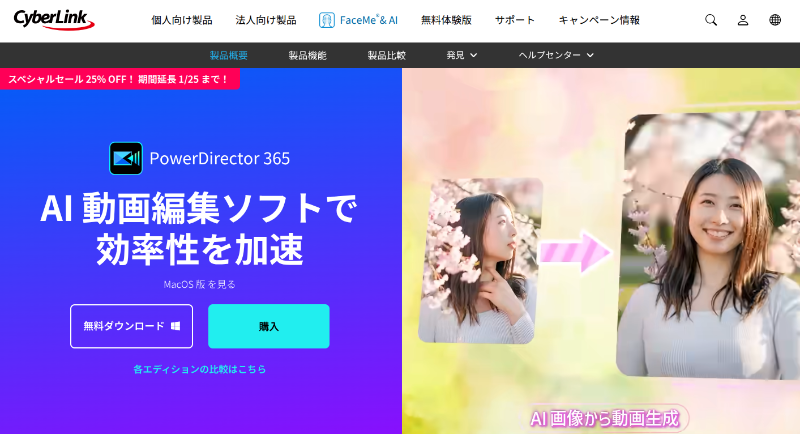
| 公式サイト | https://jp.cyberlink.com/products/powerdirector-video-editing-software/overview_ja_JP.html |
|---|---|
| 料金 | 9,280円/年〜 |
| 無料体験 | あり |
| 対応OS |
|
| おすすめポイント |
|
「PowerDirector 365」は、初心者から中級者まで幅広いユーザーに使われている利便性の高い動画編集ソフトです。
操作画面が直感的でわかりやすく、カット編集やテロップの挿入、エフェクトの適用など基本的な作業をすぐに覚えられます。
テンプレートやエフェクト素材も豊富なうえ、クロマキー合成や色調補正、音声編集といった高度な機能にも対応しており、本格的な編集にも十分使用可能。
さらにAI機能も搭載されており、音声翻訳や自動編集、リップシンクなど作業効率を高めてくれるのも大きな魅力です。
30日間の無料体験もあるため、まずは気軽に試してみたい方にぴったりです。
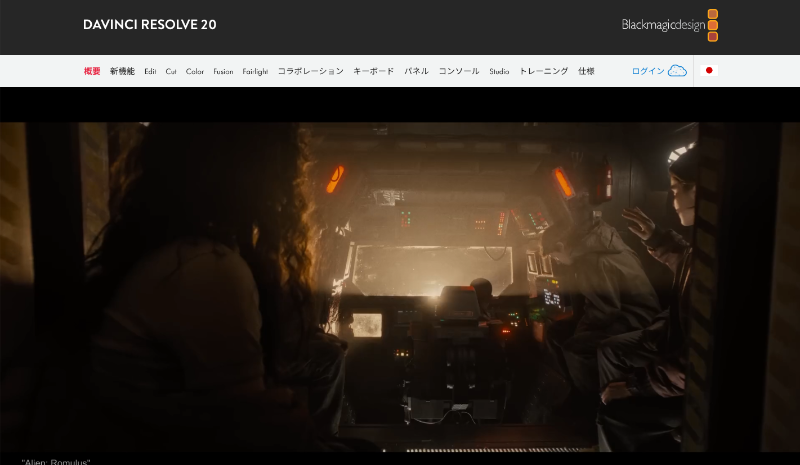
| 公式サイト | https://www.blackmagicdesign.com/jp/products/davinciresolve |
|---|---|
| 料金 | 48,980円 (DaVinci Resolve Studio 20) |
| 無料版 | あり |
| 対応OS |
|
| おすすめポイント |
|
「DaVinci Resolve」は、カラーグレーディングに強みを持つ動画編集ソフトで、ハリウッド映画でも採用されるほどの性能を誇ります。
動画編集、音声編集、合成(VFX)など映像制作に必要な機能を1つに集約しているため、編集作業を効率的に進められます。
無料版でも4K・60fpsの動画を作成でき、基本的なカットやテロップ挿入はもちろん、色の細かい調整や音声ノイズの除去も可能です。
編集画面は複雑に見えますが、ページごとに役割が分かれているため、ひとつずつ順を追って覚えられます。
高機能ながら無料で使えるため、「映像の色味にこだわりたい」「本格的な編集を学びたい」という方には非常におすすめ。有料のアップグレード版もあります。

動画編集のスキルを効率よく身につけるには、学習方法にもコツがあります。
ただ漫然と練習するのではなくポイントを押さえて取り組めば、上達のスピードが格段に上がります。
どういったポイントを押さえればいいのか、以下を見ていきましょう。
【初心者が動画編集を学ぶ際のポイント】

動画編集のスキルを身につけるには、継続的な練習が欠かせません。
週に1回だけ長時間編集するよりも、毎日30分でも触れる方が上達が早いもの。
最初は簡単なカット編集やテロップ挿入から始めて、徐々に難しい技術に挑戦しましょう。
習慣化するコツは、無理のないペースで続けることです。「毎日必ずやる」と決めるより、「週に5日、1日30分」のように具体的な目標を設定すれば、実行しやすくなります。
編集作業を日常のルーティンに組み込めば、自然とスキルが定着していきますよ。
動画編集のすべての機能を完璧に覚えようとすると、膨大な時間が必要で途中で挫折する原因になります。
最初はカット編集、テロップ入れ、書き出しなど、基本的な編集に関する使い方に限定して覚えれば、短期間で実践レベルに到達できます。
一つのスキルを習得したら次のスキルに進む前に精度を高めることが大切で、同じ作業を繰り返し練習すれば、スピードと正確性が向上します。
完璧を目指さず、実践で使えるレベルを目指しましょう。

動画編集の学習は、アウトプット中心に進めることがポイントです。
情報や知識を詰め込むだけの勉強では頭でっかちになるだけで、実践で役に立ちません。
カット編集の方法を覚えたら、実際にYouTube動画のカット編集をしてみましょう。
やり方を忘れたらもう一度調べて、同じ動画をもう一度編集します。一つの知識を覚えたら最低3回は実践で使ってみるのがおすすめ。
基礎的な知識を身につけた後は、実際に手を動かして編集作業を繰り返せば、スムーズに作業を進められるようになりますよ。
編集作業中は、こまめにプレビュー画面で確認しながら進めましょう。
カットのつながりが不自然でないか、テロップの表示時間は適切か、音量バランスは良いかなど、細かい部分をチェックします。
編集画面だけを見ていると気づかない問題も、実際に再生してみれば発見できることも。
特にカットのタイミングやBGMとの同期は、プレビューで確認しないと違和感に気づきにくいです。
編集を進めながら何度もプレビューする習慣をつければ、完成度の高い動画を作れるようになりますよ。最終確認だけでなく、作業中も頻繁に確認しましょう。
自分が好きな動画や編集の上手な動画を真似して作ることは、非常に良い練習方法で、真似るというのは「完コピする」ということ。
動画の内容ではなくショットの種類、シーンの遷移、カットのタイミング、テロップの使い方、音楽の選び方など細かく観察して再現し、編集のやり方や表現方法を真似しましょう。
真似して作ることを繰り返せば、動画編集に大事なポイントが分かるようになってきますよ。
「なぜこの動画が好きなのか」を考えて細分化していくと、自分の動画に取り入れたい要素が見えてきます。
楽しみながらスキルを身につけられるため、モチベーションを保ちつつ練習を進められることもポイントです。
視聴者は動画視聴の最中に「退屈だな」「テンポが悪いな」と感じると、スキップするか離脱してしまいます。
無音の場面、動きがない場面、情報量が少なく意味が薄い場面など、視聴者にとってストレスを感じる部分は積極的にカットしましょう。
「視聴者目線でテンポよく見られるか」「飽きないか」「意味不明な場面が混入していないか」という視点を持ってトリミング作業を繰り返すことがポイント。
また、エフェクトの盛り込み過ぎは何を強調したいのかが伝わりづらくなり、視聴者にストレスを与えてしまいます。
最も認識してもらいたい要素のみを動かせば、ユーザーの目線を確実に誘導できますよ。

動画編集で使う素材の著作権や利用規約を必ず確認しましょう。
インターネット上の画像や音楽を無断で使用すると、法律違反となり、動画の削除や損害賠償請求を受ける可能性があります。
商用利用可能なフリー素材サイトや、正規にライセンスされた素材を使用しましょう。
フリー素材を使う際も、利用規約をしっかり確認してから使用してくださいね。
動画編集を学ぶ方法は、大きく分けて「独学」と「動画編集スクール」の2つがあります。
どちらの方法にもメリットとデメリットがあるため、自分の状況や目標に合わせて選ぶことが大切。
予算、学習スタイル、目標達成までの期間などを考慮して、自分にぴったりな学習方法を見つけましょう。
| 学習方法 | 独学 | 動画編集スクール |
|---|---|---|
| メリット |
|
|
| デメリット |
|
|

独学は、YouTubeの無料チュートリアル動画や書籍、オンライン記事などを使って、自分で学習を進める方法です。
| 学習方法 | 独学 |
|---|---|
| メリット |
|
| デメリット |
|
独学最大のメリットは、費用をほとんどかけずに学習を始められること。
YouTubeには無料のチュートリアル動画が豊富にあり、基本的な編集スキルなら十分に学べます。
書籍も数千円で購入でき、スクールに通うより圧倒的に安く済みます。
また、自分のペースで学習を進められるため、仕事や家事の合間に少しずつ勉強したい方にぴったり。
興味のある分野だけを集中的に学べるため、必要なスキルだけを効率よく習得できますよ。
独学のデメリットは、わからないことがあっても質問できず、自分で解決しなければならない点です。
初心者がつまずきやすいポイントで立ち止まってしまい、そのまま挫折するケースも少なくありません。
YouTube動画や書籍は情報が断片的で、体系的な知識が身につきにくいんですね。
また、案件獲得のサポートがないため、スキルを習得しても仕事につなげる方法がわからず困ることも。
学習の方向性が合っているか確認できないため、間違った方法で練習を続けてしまう可能性もあります。

動画編集スクールは、プロの講師から体系的に学べる学習方法です。
カリキュラムに沿って段階的にスキルを習得できるため、初心者でも迷わず学習を進められます。
| 学習方法 | 動画編集スクール |
|---|---|
| メリット |
|
| デメリット |
|
動画編集スクール最大のメリットは、プロの講師から体系的に学べる点です。
カリキュラムが整っているため、何をどの順番で学べばいいか迷わず進められます。
わからないことがあればすぐに質問でき、現役クリエイターからの的確なアドバイスを受けられるんですね。
独学では何ヶ月もかかる内容を、スクールなら数週間で習得できることもあります。
また、卒業後の案件紹介や制作サポートがあるスクールなら、スキル習得から仕事獲得までスムーズに進められますよ。
同じ目標を持つ仲間と出会えるため、モチベーションを維持しやすい点も魅力です。
動画編集スクール最大のデメリットは費用がかかることで、月額数千円のものから数十万円の買い切りタイプまで幅広く、予算に余裕がない方には負担が大きくなります。
またスクールによっては学習スケジュールが決まっていて、自分のペースで進めにくい場合もあるので、仕事や家事で忙しい方には授業についていくのが大変かもしれません。
スクール選びを間違えると、高額な費用を払ったのに思うようなスキルが身につかず、無駄になってしまう可能性もあります。
質の低いスクールも存在するため、口コミや評判をしっかり確認してから選びましょう。
「とにかく触っていれば覚えられるでしょ」「2、3ヶ月もあれば副業が始められるかな」と動画編集に手を出すと、なかなか思うように進まないことも多くあります。
動画編集は一見誰にでもできそうですが、それは半分YESで半分NO。
ただ自分が満足できる動画編集なら誰でも数をこなせばできるようになっていきますが、「たくさんの人に見てもらえる動画にする」「副業をしたい」ということになると、大事なのは視聴者ファーストで作るということです。
ですが、視聴者ありきで視聴者に楽しんでもらえる動画にするには、ある程度のノウハウや正しいスキルが必要ですよね。
何から始めるのが良いのかわからない、という方は、ぜひ充実したカリキュラムとサポートが魅力の「むびるスクール」で学びましょう!
【むびるスクール受講者の口コミ】






| 動画編集スクール名 | むびるスクール |
|---|---|
| 料金(税込) | 月額4,491円(税込)~※
※入学金を除いた金額 |
| そのほかの料金 | Adobe契約費:3,300円ほど/月 |
| 学習期間 |
|
| 講座時間 |
|
| 学習スタイル |
|
| 学習内容 |
|
| 使用ソフト | Adobe After Effects/Adobe Premiere Pro/Adobe Photoshop/Adobe Illustrator/CapCut(スマホ) |
| サポート体制 |
|
| こんな方におすすめ |
|

むびるスクールは月額4,491円(税込)から受講できる、初心者に優しい料金設定が特徴です。
カット編集、テロップ、構成といった基本スキルから、生成AIや自動化ツールを活用した編集効率化テクニックまで、段階的に学べるカリキュラムを用意。
「何から始めればいいかわからない」と迷う必要はなく、スクールが用意したステップに沿って進めるだけで、自然とスキルが身につけていけます。
実案件をもとにした超実践的な内容なので、現場で即戦力となる力を習得可能です。
しかも今なら、無料相談会に参加すると受講料がお得になるキャンペーンや無料体験も実施中なので、ぜひお気軽にお問い合わせください!
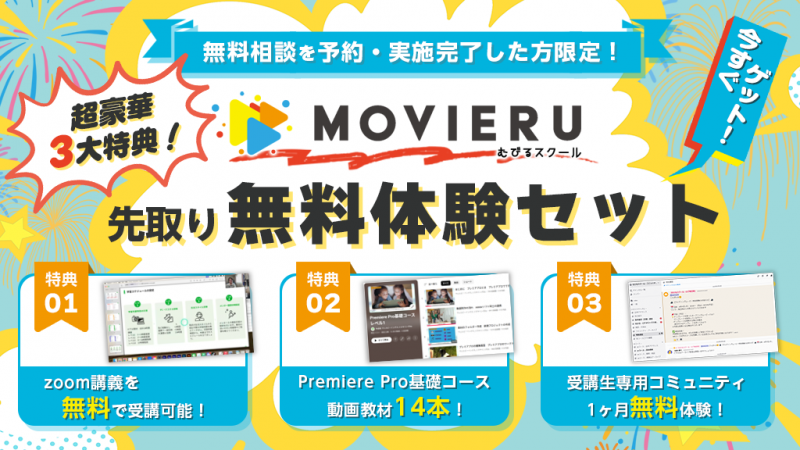
むびるスクールでは、動画編集の技術だけでなく、フリーランスとして稼ぐために必要なビジネススキルも学べます。
クライアントとの打ち合わせ方法、企画の立て方、見積もりの作成方法など、実務で役立つノウハウを幅広く習得。
営業が苦手な方でも、案件獲得のコツや価格交渉のテクニックを学べば、自信を持って仕事に臨めます。
継続的な学習や交流ができるコミュニティでは、講師による特別セミナーや案件情報の共有、卒業生同士の交流も盛んに行われています。
技術とビジネススキルの両方を身につけられるため、長期的に活躍できる力が養えますよ。

むびるスクール卒業生は、「むびる」「VideoWorks」の認定パートナーとして案件の優先紹介を受けられます!
案件探しや営業活動、価格交渉などは一切不要で、卒業後すぐに案件にチャレンジできるんですね。
制作中に困ったことがあれば、卒業生専用のサポートセンターに無料で相談できます。
動画編集ツールの使い方の不明点、デザインの質問、クライアントワークのアドバイスなど、何でも相談可能です。
実績づくりのサポートが充実しているため、初心者でも安心して仕事を始められますよ。
\完全無料で無料体験できる/
「ステップアップ講座」受講のススメ
動画編集の何から始めるか迷っている方にぴったりなのが、むびるスクールの「ステップアップ講座」!
▼ 主に学べること ▼
完全無料&オンライン完結で全国どこからでも受講可能です。ぜひこの機会をお見逃しなく!

動画編集や初心者によくある質問について回答していきます。
A:基本的な編集スキルなら1〜3ヶ月程度で習得できます。
毎日1〜2時間の学習を続ければ、カット編集やテロップ挿入などの基礎は1ヶ月で身につくでしょう。
さらに動画編集スクールで学べば、効率よく学習を進められるため、2〜3ヶ月で案件を受注できるレベルに到達する方も多いです。
ただし、プロレベルのスキルを身につけるには、半年〜1年程度の継続的な練習が必要だと心得ておきましょう。
A:未経験からでも動画編集を副業にすることは十分可能です。
基本的な編集スキルを習得し、ポートフォリオを作成すれば、クラウドソーシングサイトなどで案件を獲得できます。
最初は単価の低い案件から始めて、実績を積みながら徐々に単価を上げていくのが一般的な流れ。
動画編集スクールで学べば卒業後に案件紹介を受けられるところもあるので、副業への移行がスムーズに進められますよ。
A:まずは動画編集の基本スキルを習得しましょう。
独学またはスクールでカット編集、テロップ、BGM挿入などを学び、次にポートフォリオを作成して、自分のスキルをアピールできる作品を用意してください。
準備が整ったら、クラウドソーシングサイトに登録して案件に応募するか、動画編集スクールの案件紹介を利用しましょう。
最初は低単価でも実績作りを優先し、徐々にステップアップしていくことが大切ですよ。
A:動画編集を続けるコツは、習慣化と小さな目標設定です。
毎日決まった時間に編集作業を行う習慣をつければ、自然と継続できるようになります。
「今週中に1本完成させる」など、達成可能な小さな目標を立てて、クリアするごとに達成感を味わいましょう。
また、好きなジャンルの動画を編集すれば、楽しみながらスキルアップできます。
同じ目標を持つ仲間と交流すれば、モチベーションを維持しやすくなりますよ。
動画編集を始めるにあたって、特に独学の場合は「何からすべきかわからない」「これで合っているのかな⋯?」と悩みながら進めている方もいらっしゃいますよね。
ですが、やはり正しい方法や順序で進める方が効率的です。
動画編集は以下から始めるのがおすすめでした。
■ 動画編集初心者がまずするべきこと
動画編集の練習自体も、順を追って一つひとつの作業をコツコツと積み上げていくのが、いちばんスキルが身につきますよ。
ぜひ記事の内容を参考に、初心者の方もそうでない方も動画編集の方法を見直してみてくださいね。
むびるスクールでは、無料相談会をオンラインにて随時開催中!
「ちょっと気になるだけなんだけど⋯」「カリキュラムについて質問があって⋯」という方も、丁寧にヒアリングしお答えします。
しかも今なら、受講料最大10万円OFFになるチャンス!少しでも興味のある方は、以下からお申し込みください。
展示会動画採用動画商品紹介動画サービス紹介動画イベント動画PR動画会社紹介動画セミナー/ウェビナー研修動画IR動画店舗紹介動画施設紹介動画学校紹介動画インタビュー動画ウェディング(結婚式ムービー)ゲーム紹介動画動画広告販促動画PVMVブランディング動画チュートリアル動画マニュアル動画ライブ配信
オウンドメディアテレビCMデジタルサイネージWebサイトYouTubeFacebookInstagramX(旧:Twitter)ECサイト
「VideoWorks」は個人用よりも企業で活用される動画制作・動画編集がメインで、用途に合わせた依頼ができます。たとえば、新商品の紹介や説明、店舗のプロモーションなど、企業のニーズに合う動画制作・動画編集が可能です。映像制作の知識がなくても、まずは相談してみてください。VideoWorksでの動画制作は、動画制作会社/映像制作会社に依頼するよりも費用が安くなるうえにマッチング実績の多さが人気の理由です。