
動画編集スクール



動画編集を始めるにあたってまず準備したいのが、作業に適したパソコンですよね。
ですが種類もスペックもさまざまあり、特にパソコンに詳しくないと「何が何を表しているのかわからない⋯」「動画編集に必要なスペックって何をチェックすればいいの⋯?」と混乱してしまう方もいるはず。
そこで今回は、動画編集におすすめのパソコンスペックについて解説していきます!
ちなみに、パソコンを用意したら動画編集のスキルは「むびるスクール」で学ぶのがおすすめです!
\むびるスクールのおすすめポイント/

記事の後半では、パソコンスペック以外で選ぶポイントについても解説しているので、ぜひ最後まで読んでいただき、ご自身にぴったりのパソコン選びの参考にしてくださいね。

| 公式サイト | https://movieru.jp/page/school/top/ |
|---|---|
| 受講料金 | 月額4,491円~(税込)※ |
| カリキュラム | プロの動画クリエイターによる全12回のリアルタイム講義/全100本以上のビデオ講義(卒業後も見放題!)/案件獲得の基礎がわかる営業研修など |
| 受講形式 | オンライン完結のマンツーマン指導 |
| サポート内容 |
|
※入学金を除いた授業料12分割払いの場合
目次

実は今、パソコン価格の高騰が懸念されていることをご存知でしょうか。
POSデータを提供しているBCNデータランキングでの価格推移では、2025年2月〜2026年2月において、途中価格の上昇・下降を繰り返しているものの、2026年2月は過去1年でいちばんパソコン価格が高い状態となりました。
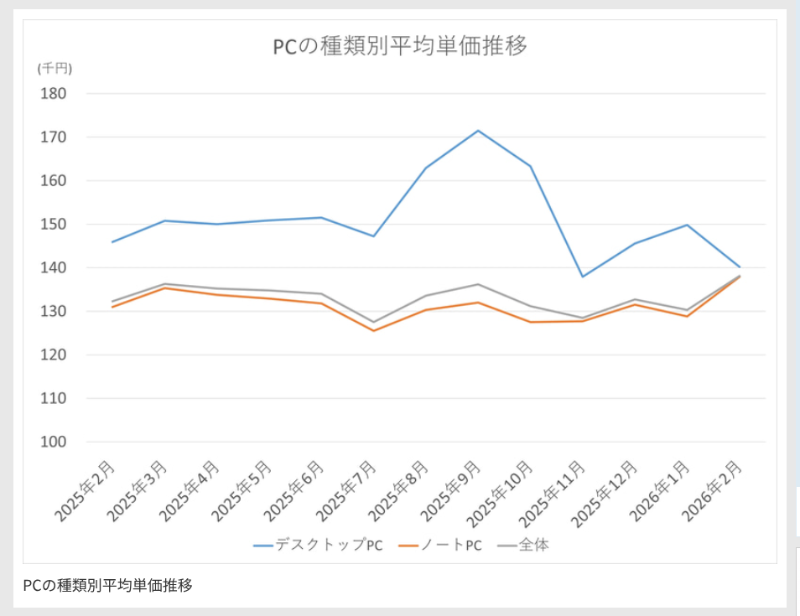
(引用元:PC Watch)
さまざまな要因が推測されますが、主に
の2点が原因と見られています。
今後も価格高騰が予想されているため、まだ安く購入できる今がパソコンの買い時&動画編集をスタートするチャンスといえそうです!
現在、AI技術の需要の爆発的な高まりによってAIサーバー向けの高性能メモリが優先的に生産されている状況です。
そのため、一般向けパソコンに使われるメモリやSSDの供給が後回しとなり、部品単価が跳ね上がっています。
これまで20万円前後で買えたスペックのモデルが、わずか数ヶ月で25万円を超えるケースも珍しくありません。
動画編集に必要なパソコンを購入するなら、価格がさらに上がる前の今が理想的なタイミングですね。
動画編集で人気の高い海外ブランドのパソコンは為替の変動をダイレクトに反映してしまうため、円安傾向が続いているこの状況が価格高騰の一因です。
ちなみに、一度価格が上がってしまうと元の水準に戻るには長い時間がかかります。
最新のAI機能を搭載した「AI PC」としての付加価値も加わり、ベース価格自体が底上げされていることも原因とされています。
スペックを妥協して安価なモデルを買うと作業効率が落ちて時間を無駄にしてしまうため、「一番安く買えるのは今日である」という意識を持って早めに手に入れるのが賢い選択といえるでしょう。
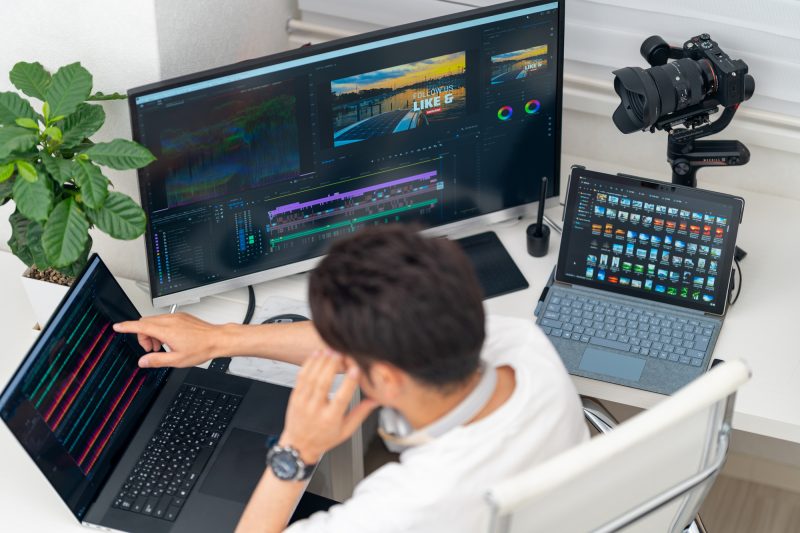
パソコンのカタログを見ると、難しい数字や横文字が並んでいて戸惑いますよね。
動画編集においてチェックすべきポイントは、実は4つに絞られます。
これさえ押さえれば、初心者の方でも自分にぴったりの一台を選べるようになりますよ。
■動画編集用パソコンスペック「4大要素」
ちなみに、動画編集スクール「むびるスクール」では、下記を推奨スペックとしています。
▷▶ 推奨パソコンスペック ◀◁
CPUはパソコン全体の処理を司る最も大切なパーツで、動画編集ソフトの起動やカット編集の滑らかさに直結します。
2026年の基準では、Intel(インテル)なら「Core Ultra 7」以上、Appleなら「M4」や「M5」チップ以上を選ぶのが理想的です。
ちなみに、あまり下のグレードを選んでしまうとエフェクトを重ねた瞬間に画面がカクついたり、ソフトが強制終了したりする原因になります。
快適な編集体験を求めるなら、ここには一番予算を割くべき。Core i5やRyzen5より下のCPUではほとんどまともに動画編集できないと考えたほうが良いでしょう。
■CPUスペック別の動画編集目安
| CPUグレード | できる動画編集 | 推奨度 |
|---|---|---|
| Core i5 / Ryzen5 | フルHD動画編集・シンプルなYouTube動画 | 最低ライン |
| Core i7 / Ryzen7 | シンプルな4K動画編集・エフェクト使用 | 推奨 |
| Core i9 / Ryzen9 | 複雑な4K動画編集・RAW動画編集 | プロ向け |
| Core Ultra 7以上 / M4チップ以上 | 最新AI機能活用・高度な編集作業 | 2026年基準の推奨 |
メモリはよく「作業机の広さ」に例えられ、机が広ければ広いほど多くの素材を同時に広げてスムーズに作業が進みます。
16GBならフルHD動画の編集は最低限こなせますが、少し余裕がありません。32GBなら4K動画や凝ったテロップを入れる際も快適で、この容量が「新標準」といえるでしょう。
ちなみに、最近の動画編集ソフトはAI機能が豊富になった分、メモリの消費量も増えているため注意が必要。迷ったら32GBを選んでおくと数年先まで安心して使い続けられます。
8GBでもソフト自体は動きますが、処理速度が遅くほとんど使いものにならないため避けましょう。
■メモリ容量別の動画編集目安
| メモリ容量 | できる動画編集 | 快適度 |
|---|---|---|
| 8GB | HD以下の動画編集(動画編集ソフトのみ起動) | 非推奨 |
| 16GB | フルHD動画編集・複数ソフト起動も可能 | 最低ライン |
| 32GB | 4K動画編集・カラーグレーディング・AI機能活用 | 推奨(新標準) |
| 64GB以上 | 8K動画・大量の案件処理・高度なCG作業 | プロ向け |
動画素材はファイルサイズが非常に大きいため、読み書きのスピードが重要。
古いパソコンで使われていたHDD(ハードディスク)ではなく、高速な「SSD」を選んでください。
■SSD vs HDD 比較
| 項目 | SSD | HDD |
|---|---|---|
| 読み書き速度 | 非常に速い | 遅い |
| 衝撃への強さ | 強い | 弱い |
| 価格(GB単価) | 高い | 安い |
| 動画編集での推奨 | ◎(必須) | ×(非推奨) |
512GBは最低ラインですがすぐに容量がいっぱいになるため、1TB以上が余裕を持って作業を進められる一般的な推奨サイズ。
ちなみに、外付けのSSDを活用する方法もありますが、ソフト本体や作業中のデータは内蔵SSDに置くのが基本です。
SSDはHDDよりも読み込み・書き込み速度が早く衝撃に強いのが特徴で、高速なSSDを選ぶことでパソコンの起動や素材の読み込みが驚くほど速くなるため理想的ですね。
グラフィックボード(GPU)は映像の描写を専門に助けてくれるパーツで、編集中の映像を再生したときに映像と音がズレたり止まったりするストレスを防ぎます。
Windowsなら「NVIDIA GeForce RTX 4060」以上を搭載したモデルを選ぶのが理想的です。
ちなみに、Macの場合はチップ内に強力な映像処理機能が組み込まれているため、標準構成でも高い性能を発揮します。
■GPU選びのポイント
| OS | 推奨GPU | 備考 |
|---|---|---|
| Windows | NVIDIA GeForce RTX 4060以上 | エンコードや書き出しが高速化 |
| Mac | M4チップ以上(内蔵GPU) | 標準構成で高性能な映像処理が可能 |
| プロ向け(Windows) | NVIDIA RTX 4070以上 | 3DCG・複雑なエフェクト多用時 |
Adobe PremiereやAfter Effectsなどプロ仕様のソフトはグラフィックボードが搭載されていることを前提で作られているため、本格的に動画編集をおこないたいなら必須のパーツといえるでしょう。
複雑な色補正や3DCGを多用しない限り、最新のミドルグレードであれば十分満足できるはずです。
【価格を抑えて動画編集を学ぶなら!】
「動画編集を始めるのにパソコンの購入でまとまった投資をしてしまった⋯」という方は、コスパ抜群の「むびるスクール」でスキルを学びましょう!
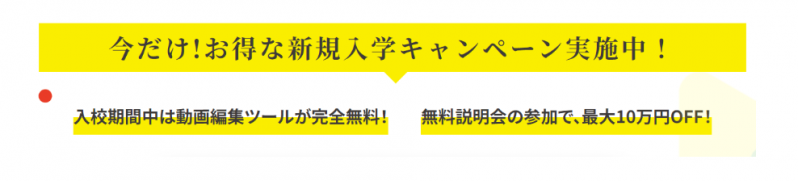
しかも無料相談会への参加でよりお得に学べるキャンペーンもあるので、見逃せませんよ。

上記でパソコン選びに欠かせないスペックを各種見てきましたが、では自分が行いたい動画編集の種類に合わせて選ぶにはどの程度のパソコンスペックが必要なのでしょうか。
ここでは、動画編集の用途別にスペックを見ていきましょう。
■用途別スペック早見表
| 用途 | 予算目安 | CPU | メモリ | GPU | ストレージ |
|---|---|---|---|---|---|
| YouTube (フルHD) |
15〜20万円 | Core Ultra 5 M4チップ |
16〜32GB | RTX 5050 RTX 3060 |
SSD 1TB |
| Vlog・映像美 (4K) |
25〜35万円 | Core Ultra 7 M5 Pro |
32〜64GB | RTX 5070 RTX 4070 |
SSD 2TB |
| プロ仕様 (After Effects) |
40万円以上 | Core Ultra 9 M5 Max |
64GB以上 | RTX 5080 RTX 4080 |
SSD 4TB |
| 最低ライン (フルHD・趣味) |
10〜12万円 | Core i5 Ryzen 5 |
16GB | GTX 1650 RX 560 |
SSD 512GB |
| パーツ | 推奨スペック |
|---|---|
| CPU | Core Ultra 5 / M4チップ以上 |
| メモリ | 16GB(推奨32GB) |
| GPU | RTX 5050 / RTX 3060以上 |
| ストレージ | SSD 1TB以上 |
| 予算目安 | 15〜20万円前後 |
YouTube向けのフルHD動画を編集するなら、Core Ultra 5やM4チップを搭載したモデルがおすすめで、全体予算としては15万円〜20万円程度です。
メモリは16GBでも動作しますが、2026年のアプリ事情を考えると32GBあると将来も安心です。
グラフィックボードはエントリークラスのRTX 5050程度あれば、カット編集やテロップ入れが十分に快適に行えます。
予算を抑えつつも、サクサク動く環境を作りたい初心者にぴったりの構成です。YouTube向けのスペックを基準にして、予算と相談しながら選んでみてくださいね。
\動画編集にはじめて触れる方必見!/
むびるスクールで開講している完全無料の「ステップアップ講座」は、はじめて動画編集に触れる方にぴったり!
YouTube動画編集にも用いられるAdobe Premiere Proの無料講座もあるので、パソコン操作のお試しにも活用いただけます。
| パーツ | 推奨スペック |
|---|---|
| CPU | Core Ultra 7 / M5 Proチップ以上 |
| メモリ | 32GB(推奨64GB) |
| GPU | RTX 5070 / RTX 4070以上 |
| ストレージ | m.2 SSD 2TB以上 |
| モニター | 4K対応+IPS(色再現性高) |
| 予算目安 | 25〜35万円前後 |
4K映像はデータ量が非常に多く処理能力の高いCPUが欠かせないため、予算は25万円〜35万円前後を想定しておきましょう。
最新のCore Ultra 7やM5 Proチップといった上位モデルを検討しましょう。メモリは最低でも32GB、できれば64GB積んでおくとプレビュー画面が止まらずにスムーズに動きます。
グラフィックボードもミドルクラスのRTX 5070以上があると、動画の書き出し時間が大幅に短縮されて効率が良いです。
美しい映像表現にこだわりたいなら、機材の性能にはしっかり投資することをおすすめしますよ。
| パーツ | 推奨スペック |
|---|---|
| CPU | Core Ultra 9 / M5 Maxチップ |
| メモリ | 64GB以上 |
| GPU | RTX 5080 / RTX 4080以上 |
| ストレージ | m.2 SSD 4TB以上 |
| モニター | 4K HDR+カラーグレーディング対応 |
| 冷却性能 | 大型空冷 or 水冷システム |
| 予算目安 | 40万円以上 |
高度なアニメーションや合成を行うなら最高クラスのパーツ構成が求められ、予算も40万円以上のハイグレード価格。
特にメモリの消費が非常に激しいため、64GB以上を積むのがプロの現場では多いです。CPUもCore Ultra 9やM5 Maxなど、マルチタスクに強いものを選んでくださいね。
複雑なエフェクトを何層も重ねてもストレスなく作業できる環境は、制作の質に直結します。
将来的にプロの映像クリエイターを目指すなら、最初から高いレベルのスペックを揃えておくと長く愛用できますよ。

| パーツ | 最低スペック | 注意点 |
|---|---|---|
| CPU | Core i5 第10世代以降 / Ryzen 5以上 | 6コア以上必須 |
| メモリ | 16GB | 8GBでは動作が非常に重い |
| GPU | GTX 1650 / RX 560以上 | VRAM 2GB以上 |
| ストレージ | SSD 512GB以上 | HDDは非推奨 |
| できる編集 | フルHD・シンプルな編集のみ | エフェクト多用は厳しい |
| 予算目安 | 10〜12万円前後 | これ以下は挫折のリスク大 |
では逆に動画編集を始めるための欠かせない最低ラインは、というと、メモリ16GBとSSD 512GB。
高度な動画編集ではなく動画素材をつなぎ合わせて行う数分の動画編集なら、正常に動作します。
CPUは基準を下回るスペックだと、編集ソフトが頻繁に強制終了したり、動作が重すぎて挫折したりする大きな原因になるため、動画編集ソフトの互換性を確認し、できる限りで選べる最新世代にしましょう。
最近のソフトはAI機能が豊富に搭載されているので、パソコンへの負荷も以前より格段に高まっています。
安すぎるモデルに飛びつかず、最低限のラインは守って選ぶことが失敗しないための秘訣ですよ。

ここまで、パソコンスペックの詳細と用途別に選ぶべきポイントについて見てきましたが、パソコンはそれだけではないですよね。
「MacかWindowsか」、「ノートPCかデスクトップか」などパソコンの種類も何を選ぶべきか迷うもの。
パソコンの種類別に選び方を解説していきます。
【種類別】パソコンスペック以外の選び方のコツ
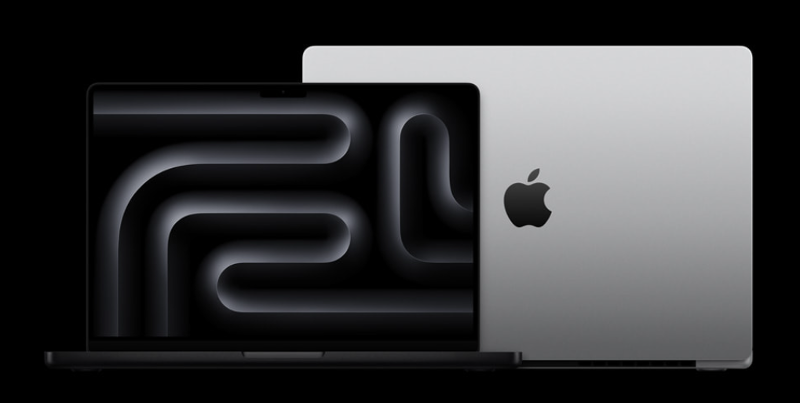
iPhoneユーザーやデザインの美しさを重視するなら、ぜひMacを選んでみてください。画面の色がとても正確で、Apple製品同士のデータ連携も非常にスムーズです。
一方で、同じ予算でより高い性能を求めたり、後からパーツを自分好みにカスタマイズしたりしたいならWindowsが向いています。
ちなみに、Windowsは選べる機種が豊富なので、コスパを追求したい方にもぴったり。同じスペックを求めるとMacはWindowsの倍くらいの価格になることもあるため、予算が限られている場合はWindowsが理想的です。
どちらも素晴らしい道具ですが、自分が使っていてワクワクする機種を選ぶのが一番大切ですよ。
| 項目 | Mac | Windows |
|---|---|---|
| 価格 | 高め(同スペック比で約2倍) | 比較的安い |
| 操作性 | 直感的・トラックパッド操作が優秀 | 慣れが必要な場合も |
| ディスプレイ | 色再現性が非常に高い | 機種により差がある |
| Apple製品連携 | iPhone・iPadとシームレス | 連携機能は限定的 |
| カスタマイズ性 | パーツ換装不可 | 後からパーツ交換可能 |
| 機種の選択肢 | 限定的 | 非常に豊富 |
| 世界シェア | 約20% | 約70% |
| こんな人におすすめ | iPhone使用者・デザイン重視・操作性重視 | コスパ重視・カスタマイズ好き・予算限定 |
パソコンを選ぶ前に、使いたい動画編集ソフトが対応しているOSを必ず確認しましょう。
| ソフト名 | 対応OS | 価格形態 (税込) |
難易度 | 主な特徴 | こんな人におすすめ |
|---|---|---|---|---|---|
| Adobe Premiere Pro | Mac / Windows | 月額3,280円〜 (サブスク) |
中〜高 | 業界標準のプロ仕様ソフト After Effectsとの連携◎ 豊富なプラグイン |
本格的に仕事にしたい プロを目指す 汎用性重視 |
| Adobe After Effects | Mac / Windows | 月額3,280円〜 (サブスク) |
高 | モーショングラフィックス特化 高度なエフェクト・合成 アニメーション制作 |
CM・MV制作 VFX志向 アニメーション重視 |
| PowerDirector 365 | 主にWindows (Mac版あり) |
月額558円〜 買い切り 16,980円〜 |
低〜中 | 初心者に優しい操作性 コスパ抜群 AI機能豊富 |
初心者 趣味で始めたい コスト抑えたい |
| Final Cut Pro | Mac専用 | 月額1,780円〜 年間17,800円〜 買い切り 約50,000円 |
中 | 直感的な操作性 Mac最適化で高速動作 磁気タイムライン |
Macユーザー 操作性重視 サブスク避けたい |
| DaVinci Resolve | Mac / Windows | 無料版あり 有料版49,980円 |
中〜高 | カラーグレーディング最強 無料でプロ級機能 編集・音声も統合 |
カラグレ重視 予算ゼロで始めたい 映像美追求 |
Final Cut ProはMac専用のため、Windowsでは使えません。逆にPowerDirectorは主にWindows向けに最適化されています。
ちなみに、Adobe Premiere ProやDaVinci ResolveならどちらのOSでも快適に動作するため安心。
ソフトの公式サイトで動作環境を事前にチェックしてから購入すると、後で「使えなかった」と困ることがありません。
動画編集スクールで学習する場合には動画編集ソフトを指定されることがほとんどなので、事前に確認しましょう。
【Premiere ProもAfter Effectsも学べる】
むびるスクールなら、Premiere Proや専門性の高い動画編集を学べるコースも用意!
高単価を狙えるAfter Effectsスキルを身につけられるコースもありますよ。
パソコン選びもアドバイス可能なので、気になる方は無料相談会にぜひご参加ください!
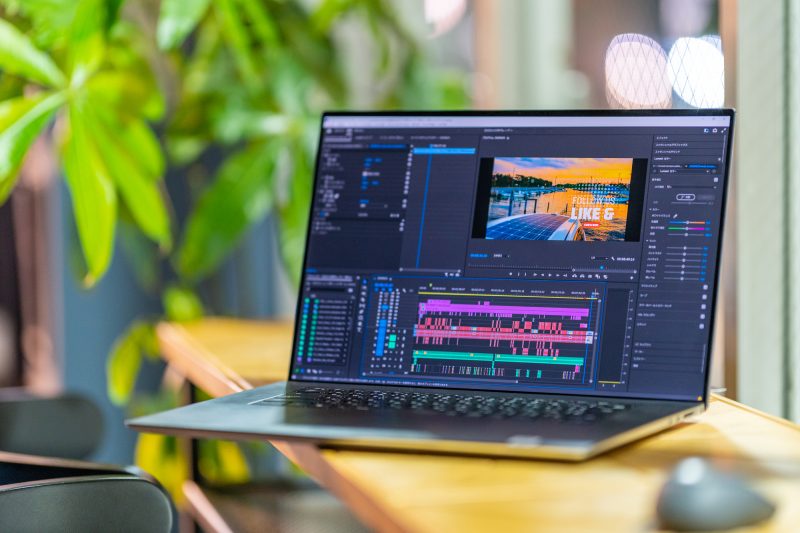
場所を選ばずに作業したい方や、カフェで編集したい方はノートパソコン一択ですね。
最近のノートPCはデスクトップに負けないほど高性能ですが、熱がこもりやすいという弱点もあります。家で腰を据えて長時間作業をするなら、画面が大きくて排熱性能も高いデスクトップが快適です。
ちなみに、ノートPCを選ぶ場合は画面のサイズが14インチ以上あるものを選ぶと、編集ソフトの文字が見やすくて目が疲れにくいため理想的。
HD画質の短時間の動画編集であれば高性能CPUやグラフィックボードが必ずしも必要ではないため、ノートパソコンの性能でも十分対応できます。
動画編集だけを考えるのであればデスクトップがおすすめですが、働き方によっても検討することをおすすめします。
■ノートPC vs デスクトップ 比較表
| 項目 | ノートパソコン | デスクトップ |
|---|---|---|
| メリット | 持ち運べる どこでも作業できる 省スペース ラフに使える |
同じ値段なら性能が高い 排熱性能が優秀 モニターが大きく作業しやすい パーツ換装で性能アップ可能 長時間作業でも快適 |
| デメリット | 熱がこもりやすい 性能アップデート困難 画面が小さい機種も 同価格ならデスクトップより性能低 |
持ち運べない 場所を取る 別途モニター購入が必要な場合も |
| 推奨画面サイズ | 14インチ以上(編集作業の快適性) | 24インチ以上(フルHD) 27インチ以上(4K) |
| こんな人におすすめ | 外出先で作業したい カフェで編集したい フリーランス 主婦・ママ(家事の合間) |
自宅で長時間作業 4K編集がメイン プロ志向 腰を据えて作業したい |

| 予算 | スペック目安 | できる編集 | こんな人向け |
|---|---|---|---|
| 10〜12万円 | CPU: Core i5 / Ryzen 5 メモリ: 16GB GPU: GTX 1650 SSD: 512GB |
フルHD・シンプルな編集のみ | 趣味で始めたい スマホ動画編集 予算を抑えたい |
| 15〜20万円 | CPU: Core Ultra 5 / M4 メモリ: 16〜32GB GPU: RTX 5050 / RTX 3060 SSD: 1TB |
フルHD・YouTube編集 テロップ・エフェクト多用 |
YouTube運用 副業で受注したい コスパ重視 |
| 25〜35万円 | CPU: Core Ultra 7 / M5 Pro メモリ: 32〜64GB GPU: RTX 5070 / RTX 4070 SSD: 2TB |
4K動画編集 カラーグレーディング 高度なエフェクト |
Vlog・映像美重視 本格的に稼ぎたい プロ志向 |
| 40万円以上 | CPU: Core Ultra 9 / M5 Max メモリ: 64GB以上 GPU: RTX 5080 / RTX 4080 SSD: 4TB |
After Effects 3DCG・VFX CM・MV制作 |
映像制作会社 プロクリエイター 最高品質追求 |
予算によって選べるパソコンのパーツグレードは大きく変わります。
10〜12万円の予算なら最低限のスペックで、フルHD動画の簡単な編集が中心に。20万円前後の予算なら、フルHD編集が快適なエントリークラスが選べますね。
ちなみに、30万円を超えてくると4K編集も余裕でこなせるハイスペックなモデルが視野に入ってきます。
最近は物価高の影響もあり、少し高めの予算を見積もっておくのが安心です。
まずは自分がどのような動画を作りたいかを明確にしてから、無理のない範囲で予算を立ててみてくださいね。

高性能なパソコンを手に入れることは、いわば「最高の包丁」を手に入れた状態と同じ。
しかし、包丁があるだけでプロの料理が作れるわけではありません。動画編集も、道具を使いこなすための「技術」があって初めて形になります。
動画編集のスキルを身につけるなら、圧倒的に動画編集スクールでの受講がおすすめ!その具体的な理由を解説します。
■動画編集をスクールで学ぶべき理由

独学で始めようとすると、ソフトの複雑な操作方法や専門用語に圧倒されてしまうことがよくあります。
設定一つでつまずいてしまい、せっかく買った高価なパソコンが置物になってしまうのは本当にもったいないことです。
スクールでは、プロが実際に使っている最短ルートの操作法を学べまするうえ、分からないことをすぐに質問できる環境があるので、挫折のリスクを最小限に抑えられます。
パソコンの性能をフルに活かすには、効率的なデータの扱い方や、ソフトの負荷を減らすテクニックを知っておく必要があります。
スクールでは、単なる操作方法だけでなく「どうすれば見栄えの良い動画になるか」という演出の視点も養えることが特徴。
独学では数年かかるスキル習得を、数ヶ月に凝縮して学べるのがスクール受講の最大のメリットと言えます。

パソコン代という大きな投資を早く回収するためには、一日も早く「仕事」として成立するレベルの動画を作れるようになることが大切。
スクールには同じ目標を持つ仲間との出会いや、現場を知る講師との繋がりがあります。
最新の市場ニーズに合わせたスキルを身につけることで、未経験からでも案件獲得への道のりがぐっと近づきますよ。
動画編集を始めるにあたって、ぴったりのパソコンを手に入れたら、早速スキルを習得していきましょう。
ですが、特に本格的な動画編集は独学での習得は難しく、挫折する方がいるのが現実。
「わかってはいるけど、パソコンの購入で費用を使ってしまったし⋯」という方もいらっしゃいますよね。
そんな方におすすめなのが、抜群のコスパとプロ講師のマンツーマンサポートで負担を抑えながら安心して学べる「むびるスクール」です!
【むびるスクール受講者の口コミ】






| 動画編集スクール名 | むびるスクール |
|---|---|
| 料金(税込) | 月額6,875円(税込)~ ※別途入学金55,000円+分割24回の場合 ※料金詳細についてはお問い合わせください |
| コース名 | ①PremierePro基礎コース ②PremiereProマスターコース ③AfterEffects基礎コース ④AfterEffectsマスターコース ⑤ショート動画コース |
| 学習期間 | 2ヶ月半~9ヶ月半 |
| 講座時間 | 6回~24回 |
| 学習スタイル | 完全オンライン |
| 学習内容 |
|
| 使用ソフト | Adobe After Effects/Adobe Premiere Pro/Adobe Photoshop/Adobe Illustrator |
| サポート体制 |
|
| こんな方におすすめ |
|

新しいパソコンを手に入れたら、むびるスクールで動画編集の基礎から応用までしっかり学びましょう!
100本以上の動画教材が永年見放題のため、自分のペースで復習しながら学習を進められるのも心強いですね。
最先端の生成AIや自動化ツールを活用した編集効率化テクニックも学べるので、作業スピードとクオリティを劇的に向上させられるのも魅力的。
しかも料金は業界最安級の月額6,875円(税込)〜!さらに無料相談会へのご参加でよりお得に受講できちゃいます!

むびるスクールでは現役のプロとして活躍する動画クリエイターが、あなたに合わせた内容とスピードでマンツーマン指導を行います。
週1回のリアルタイム講義では現役プロの動画クリエイターが直接指導してくれるため、カット編集・テロップ・構成といった基本スキルを確実に習得可能。
パソコン初心者でも専属講師と二人三脚で進められるため、つまずいても安心です。ちなみに、講義日に参加できなくてもアーカイブ配信で学習できます。
実案件を元にした超実践的なカリキュラムで、税金や契約についてのお役立ち情報も学べるので、フリーランスとして活動する準備もしっかり整えられます。

むびるスクール最大の魅力は、卒業後すぐに案件紹介を受けられること。認定パートナーとして「むびる」「VideoWorks」から案件を優先的に紹介してもらえるため、営業活動や価格交渉は一切不要です!
せっかく高性能なパソコンを購入しても使わなければ意味がありませんが、卒業後すぐに実案件で活用できるのは理想的なうえ、営業が苦手な方も安心。
請求手続きや入金確認などの面倒な事務作業もすべて代行してもらえるため、動画制作に集中できる環境が整っています。
プロとして稼いでいきたい方はもちろん趣味からステップアップしたい方も、ぜひお問い合わせください!
\Premiere Proも無料体験可能!/
「ステップアップ講座」開講中!
むびるスクールでは、動画編集入門として「ステップアップ講座(オンライン完結)」を開講しています!
▼ 主に学べること ▼
完全無料で受講できるので、お試しに動画編集に触れてみたい方にもぴったり。
ぜひこの機会にご活用ください!

それでは、動画編集向けのパソコン選びについてよくある質問に回答していきます。
A:結論から言うと、あまりおすすめはしません。
動画編集はパソコンに非常に大きな負荷をかける作業です。
数年前のモデルだと、今の最新ソフトを動かすにはパワー不足なことが多く、結局すぐに買い換えることになりかねません。
特にバッテリーが劣化していたり、最新のOSに対応していなかったりするリスクもあります。
どうしても予算を抑えたい場合は、信頼できる専門店で、2年以内程度のモデルを探してみてくださいね。
A:最近はスマホアプリも進化していますが、仕事として動画編集をするならパソコンが必須です。
画面の広さや、細かい文字の調整、高度な合成などはパソコンでなければ難しいのが現状。
また、多くのクライアントワークでは、Premiere Proなどのパソコン専用ソフトでの納品が求められます。
将来的に副業や仕事として考えているなら、最初からパソコンに慣れておくのが一番の近道ですよ。
A:以前は自作の方が安くなることもありましたが、今はメーカーの既製品も十分に安くなっています。
自作をすると、もし故障したときに自分で原因を突き止めなければならず、初心者の方にはハードルが非常に高いです。
動画編集に集中したいのであれば、修理サポートが充実した大手メーカーやBTOショップで、完成品を購入するのが最も安心できる選択ですよ。
A:無理をしてスペックの低いパソコンで編集を続けると、書き出しに何時間もかかったり、プレビューが止まったりして、作業効率が著しく低下します。
何より、パソコンが熱暴走を起こして故障の原因になることも。ストレスを感じながら作業をすると、動画編集そのものが嫌いになってしまうかもしれません。
長く楽しく続けるためにも、推奨スペックを満たしたパソコンを選ぶことが大切ですね。
A:必須ではありませんが、モニターを2枚にすると作業効率は劇的に上がります。1枚には編集画面を出し、もう1枚には素材のフォルダや構成案を表示できるからです。
首を振るだけで必要な情報を確認できるので、編集スピードが1.5倍ほどに感じられるはずです。
後から安価なモニターを1台買い足すだけでも十分効果があるので、デスクスペースに余裕があればぜひ検討してみてくださいね。
用途に合わせて最適なパソコンスペックを選ぶのは、動画編集を始める上で大前提の部分です。
予算があまりない⋯と低スペックを選んでしまうと、結局後から買い直すことになってしまい、逆に費用がかさんでしまうことも。
確認すべきパソコンスペックの要素を理解して、用途に合ったパソコンを選ぶようにしましょう。
そしてパソコンや動画編集環境を整えたら、ぜひ「むびるスクール」で動画編集スキルを身につけるのが習得の近道!
生きたスキルを身につけて、稼げる動画編集者を目指しましょう!
むびるスクールでは、オンラインにて随時無料相談会を開催中!
些細なことでも相談いただけるほか、お得に受講できるキャンペーンにも参加できます。
少しでも気になる方は、まずは無料相談会にお申し込みください!
展示会動画採用動画商品紹介動画サービス紹介動画イベント動画PR動画会社紹介動画セミナー/ウェビナー研修動画IR動画店舗紹介動画施設紹介動画学校紹介動画インタビュー動画ウェディング(結婚式ムービー)ゲーム紹介動画動画広告販促動画PVMVブランディング動画チュートリアル動画マニュアル動画ライブ配信
オウンドメディアテレビCMデジタルサイネージWebサイトYouTubeFacebookInstagramX(旧:Twitter)ECサイト
「VideoWorks」は個人用よりも企業で活用される動画制作・動画編集がメインで、用途に合わせた依頼ができます。たとえば、新商品の紹介や説明、店舗のプロモーションなど、企業のニーズに合う動画制作・動画編集が可能です。映像制作の知識がなくても、まずは相談してみてください。VideoWorksでの動画制作は、動画制作会社/映像制作会社に依頼するよりも費用が安くなるうえにマッチング実績の多さが人気の理由です。