ウェビナー


セミナー動画を初めて作るとき、どんな流れで作ればいいのか、編集や配信はどうすればいいのか迷ってしまいますよね。
そこで今回は、初心者でも失敗せずにセミナー動画を作れるように、企画から編集・公開までの6ステップを分かりやすく解説します。
さらにスライド・講義・対談などの動画タイプの違いや、セミナー動画のさまざまな活用方法も紹介するので、これからセミナー動画を作る方はぜひ参考にしてください!
目次

セミナー動画を初めて作るとき、まず把握しておきたいのが動画の形式です。
ここでは、セミナー動画でよく使われる代表的な3つの形式を紹介します。
■セミナー動画でよく使われる形式3選
▼参考動画▼
スライド動画形式は、顔出しをせずに情報を伝えられる特徴があり、セミナー動画の中でも多く採用されています。
セミナーの資料さえあれば、パソコンの画面録画と音声収録のみで制作できるため、初心者でも気軽に取り組めます。
スライド動画形式では、PowerPointなどで作成したスライド資料を画面上に映し、その内容に沿ってナレーションを加えて動画を編集します。
プレゼンのような構成で進行するため、講義内容を体系的に整理して伝えたい場面に適しています。
また、作成したスライドはPDFとして配布することも可能です。視聴者が後から内容を振り返る際に役立つほか、教材や社内資料として二次利用できるメリットがあります。
■スライド形式のメリット・デメリット
| メリット |
|
|---|---|
| デメリット |
|
▼参考動画▼
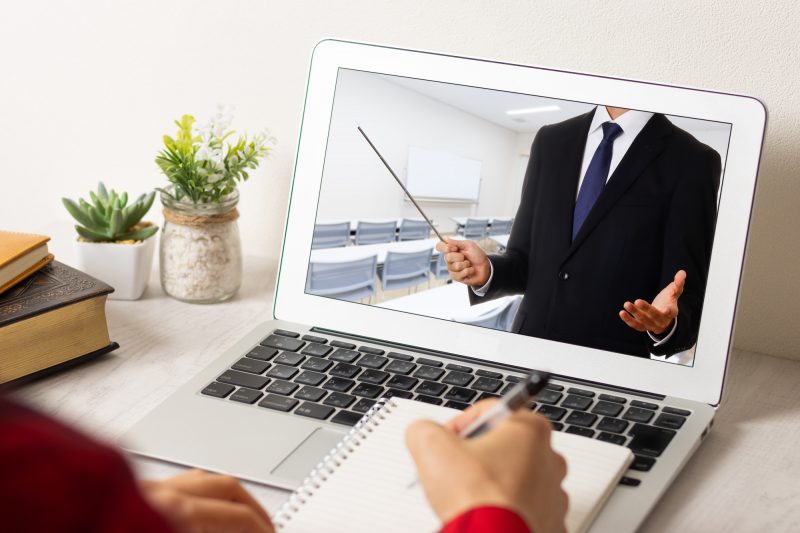
講義型動画形式は、話し手がカメラの前で直接話すスタイルです。講師の熱量や表情を伝えやすい特長があります。
セミナーの内容に説得力や臨場感を加えたい場合に適しており、リアルな講演に近い雰囲気を演出できます。
顔を出して話すことで、視聴者に安心感や信頼感を与えられるメリットがあり、講師の人柄や表情から得られる印象が、学習のモチベーションにつながることもあります。
特に企業のブランド価値や、個人の専門性をアピールしたい場合に適しています。
講義型はスライド形式とは異なり、カメラ・マイク・照明などの撮影機材が必要です。撮影機材が揃っていない方は、数万円〜10万円ほどの予算が必要になるでしょう。
話し手自身が「伝える主役」となるこの形式は、経験や専門知識をしっかりと持っている方に適しています。
話し方に自信がある方や、オンラインでも対面に近い熱量を届けたい方にとって、有力な選択肢のひとつです。
■講義型動画形式のメリット・デメリット
| メリット |
|
|---|---|
| デメリット |
|
▼参考動画▼
対談・インタビュー形式のセミナー動画は、複数の話者による自然なやり取りを通じて、内容に臨場感やリアルな情報を伝えられる特徴があります。
対談・インタビュー形式は会話がテンポよく展開されるため、視聴者が飽きずに最後まで見てもらえる特徴があります。実際の体験談や事例を交えて話すことで、専門的な内容であっても理解しやすくなり、説得力も高まります。
また、インタビュアーが視聴者の疑問を代弁することで、情報の整理がしやすくなる効果も期待できるでしょう。
Zoomなどのオンライン通話を利用した収録にも対応でき、対面・リモートどちらでも実施可能です。
収録時は画面分割や複数カメラを使うことで、視聴者にとって見やすい画面構成が実現します。
■対談・インタビュー形式のメリット・デメリット
| メリット |
|
|---|---|
| デメリット |
|
セミナー動画は、正しい手順を踏めば初心者でも十分に制作可能です。
ここでは、企画から編集・公開までの6ステップをわかりやすく紹介します。
■セミナー動画の作り方6ステップ
セミナー動画を成功させるには、最初の「企画と構成」が非常に重要です。
誰に向けて、どんな価値を届けるのかを最初に決めることで、視聴者にとって学びの多いコンテンツに仕上がります。
まずはセミナーのテーマを決め、対象となる視聴者のニーズや関心を整理しましょう。そのうえで、伝えるべき内容をリストアップし、導入・本編・まとめといった構成を組み立てます。
また、動画の長さを事前に想定しておくことも大切です。10分以内に収めるのか、あるいは30分〜1時間のまとめ動画を作るのか、目的に応じて動画の尺の長さを調整しましょう。
■セミナー動画の長さ別の特徴一覧
| 動画の尺 | おすすめなケース | 具体例 |
|---|---|---|
| 3〜10分 | 短時間で要点を伝えたいとき | サービス紹介動画/営業用の導入動画/SNS向けのダイジェストセミナー |
| 10〜30分 | 基礎知識や操作手順などを説明したいとき | 社内研修動画/マニュアル動画/無料セミナーの事前解説動画 |
| 30〜60分 | セミナー本編を1本にまとめたいとき | ウェビナーのアーカイブ配信/オンライン講義/中級〜上級向けセミナー |
| 60分以上 | 体系的な学習や有料講座を提供したいとき | オンライン講座シリーズ/eラーニング教材/有料動画講座(Udemy・noteなど) |
企画段階で方向性が明確になっていれば、制作途中での迷いややり直しも減り、効率よく動画を仕上げられますよ!
企画・構成が固まったら、次に行うのが台本とスライド資料の作成です。
特に初心者の場合、台本をしっかりと用意しておくことで話がブレずに進み、収録や編集の負担も軽減されます。
台本は、セリフを一字一句書き起こす必要はありません。話の要点やトークの順番を箇条書きでまとめる「構成メモ」形式でも問題ありませんよ。
伝えたい内容がしっかり整理されていれば、視聴者にとっても聞き取りやすく、理解しやすい動画になります。
セミナー動画のスライド資料は、視覚的な補助ツールとして機能します。
内容がテキストだけに偏らないように、図やイラストを取り入れると、情報がより伝わりやすくなります。
さらにフォントサイズや色使いにも配慮すると、視聴者が飽きないスライド資料に仕上がります。
【セミナー動画のスライド資料を作るコツ】
スライドは動画に合わせて画面上に映すだけでなく、PDF形式で配布できるため、受講者の復習資料としても活用できます。
台本とスライドの準備を丁寧に行うことで、動画の完成度が一段と高まります。
セミナー動画の収録にあたっては、最低限の機材と収録環境を整えておくことが求められます。
必要な機材をそろえることで、音声や映像のクオリティを安定させ、視聴者のストレスを軽減できます。
使用する機材は、動画の形式によって異なります。スライド動画形式であれば、PCと画面録画ソフトがあれば十分ですが、講義型や対談形式の場合はカメラや外部マイク、照明などの撮影機材が必要です。
講義や対談形式でのセミナー動画は、撮影機材や収録環境に注力すると動画のクオリティがアップします。
マイクに関しては、内蔵マイクよりも外付けのコンデンサーマイクやラベリアマイク(ピンマイク)を活用した方が、よりクリアな音声を収録できます。
また収録環境も重要です。生活音が入らない静かな場所を選び、自然光や照明で顔やスライドがしっかり映るように調整すると、視聴者の集中力が持続し、最後まで見てもらいやすくなります。
■ 講義・対談形式で準備すべき機材・環境一覧
| 項目 | 役割 | 選び方のポイント |
|---|---|---|
| カメラ | 話者の映像を高画質で収録する | フルHD以上・オートフォーカス対応・背景ボケ機能があると理想 |
| マイク | クリアな音声を録音する | 周囲の雑音を拾いにくい単一指向性タイプがおすすめ |
| 照明 | 表情や映像を明るく見せる | LEDライトで色温度調整ができるものが便利 |
| 背景 | 映像の印象を整える | シンプルで生活感のない空間、もしくはバーチャル背景対応 |
準備段階で必要な機材と環境を整えておけば、次の収録・編集作業がスムーズに進みます。
台本と機材が整ったら、いよいよ動画の収録・撮影に進みます。
スライド動画の場合は、画面録画ソフトを起動し、スライドを操作しながら台本に沿って話すだけで完了します。話す内容は一気に収録する必要はなく、噛んだり詰まったりした部分があっても後で編集できるので安心です。
講義型や対談形式の場合は、カメラとマイクの位置を調整し、明るさや画角を確認してから撮影を開始します。照明が不十分だと顔が暗く映ってしまうため、自然光またはLEDライトでの明るさ調整も忘れずに行いましょう。
収録中は、なるべく一定のテンポと音量で話すよう心がけると、後の編集作業もスムーズになります。
撮影後はすぐに映像と音声をチェックし、きちんと保存されているか、不具合がないかをチェックしておくことも重要です。
動画の内容を視聴者に理解してもらうためには、動画のクオリティを高める編集作業が欠かせません。
具体的な編集作業は、不要な部分のカットから始めるとスムーズです。言い直しや沈黙が長い場面などを取り除くだけで、動画全体がスッキリとした印象になります。
次に、必要に応じてテロップや図解、アニメーションなどを加えることで、視聴者の理解を助けることができます。
■セミナー動画の編集手順
| 編集作業 | 目的 | 具体的な内容・例 |
|---|---|---|
| ①カット編集 | 不要な間やミスを削除し、テンポを整える | 言い直し/無音部分/長すぎる前置きのカット |
| ②テロップ挿入 | 重要なキーワードを視覚的に伝える | 話している内容の要点を画面下に表示 |
| ③BGM・効果音の追加 | 視聴体験を向上させる | 冒頭ジングル/場面転換時の軽い効果音 |
| ④画像・図解の挿入 | 視覚的に内容を補足・強調する | グラフやフロー図/資料の一部を表示 |
| ⑤画面切り替えの調整 | 場面展開を自然に見せる | フェード・スライドなどのトランジション効果 |
| ⑥音量・音質の調整 | 聞き取りやすい音声に整える | 音声のノイズ除去/音量の統一 |
| ⑦書き出し・保存 | 視聴用に最適な形式で出力する | MP4形式で高画質・軽量化したファイルに変換 |
BGMや効果音を適切に使えば、動画にテンポ感を演出できます。
ただし、主張が強すぎる音源は内容を妨げる恐れがあるため、BGMは控えめな音源・ボリュームにとどめておくと安心です。
使用する編集ソフトは「iMovie」や「Filmora」「Adobe Premiere Pro」などがあり、目的やスキルに応じて選べます。
編集は時間がかかる作業ですが、丁寧に仕上げることで動画の完成度が格段に向上します。
編集を終えた動画は、目的に応じて公開・配信を行います。
ここでは、完成したコンテンツをどう届けるか、どのように活用するかがポイントです。
公開先としては、YouTubeやVimeo、自社のWebサイト、社内ポータルなどが一般的。限定公開やパスワード保護を設定することで、特定の受講者だけに視聴を制限することもできます。
まだ配信先が決まっていない方は、コンテンツの内容や機密性に応じて、適切なプラットフォームを選びましょう。
■セミナー動画の配信先プラットフォーム比較表
| プラットフォーム | 特徴 | おすすめなケース | 主な機能 |
|---|---|---|---|
| YouTube | 無料で公開・限定公開・非公開の設定が可能 | 広く認知を広げたい/視聴者を集めたい場合 | 字幕自動生成/チャプター設定/埋め込み対応 |
| Vimeo | 高画質・広告なし・視聴制限機能が豊富 | クローズド配信やブランディング重視の場面 | パスワード保護/ドメイン制限/カスタムプレイヤー |
| 自社Webサイト | 柔軟にデザイン・構成でき、SEOにも有利 | 自社サービスとあわせて訴求したい場合 | 埋め込み可能/申込フォーム連携/アクセス解析 |
| オンラインサロン | 登録者のみ視聴可/学習管理がしやすい | 研修・有料講座・長期学習に最適 | 受講履歴管理/動画視聴制御/資料DL機能 |
| クラウドストレージ(Google Driveなど) | 限定的な共有や社内利用に便利 | 簡易的に配布したい/社内向け共有に活用 | 共有リンク設定/アクセス制限/ダウンロード許可 |
セミナー動画の公開とあわせてPDF資料を配布したり、受講後のアンケートと連動させたりする施策も有効です。視聴者の理解度やCV率が高まったり、フィードバックの収集にもつながります。
SNSやメールマガジンと組み合わせて告知を行えば、集客やリード獲得に有効です。
セミナー動画の公開先を精査したり、特典やアンケートを織り交ぜることで、制作した動画の価値をより高められます。
セミナー動画には、オフラインの講義にはない多くのメリットがあります。
ここでは、セミナー動画で特に大きなメリットとなる3つのポイントを詳しく解説します。
■セミナー動画を作る3つのメリット
セミナー動画最大の魅力は、一度収録すれば何度でも繰り返し使えることです。
リアルタイムで行うセミナーとは異なり、動画コンテンツは形式を問わず「ストック型資産」として活用できます。講師の登壇回数が減るとともに、準備や対応にかかる工数やコストの削減にもつながります。
たとえば企業で教育担当として働いている方なら、社内研修用のセミナーを録画しておけば、新入社員向けの研修を毎年繰り返す必要がなくなりますね。
社内の研修用に動画を作りたい方は、以下の記事で詳しい制作方法を紹介しているので参考にしてください。
商品紹介やサービス説明なども、動画で繰り返し再生できるようにすることで、営業や広報活動の負担軽減に役立ちます。
セミナー動画は、視聴者が自分のペースで学習できる点でも非常に優れています。
時間や場所に縛られず、好きなタイミングで再生・一時停止・巻き戻しなどを自由に行えるため、視聴者が自分のペースにあわせて学習を進められます。
特にビジネスパーソンや子育て中の主婦・主夫の方など、時間的な制約が多い視聴者を想定しているなら、セミナーの動画化が最適です。
リアルタイムのライブ配信や対面形式の講義では、参加できないユーザーが多くなるため、セミナー動画を制作することでユーザーの定着にもつながります。
セミナー動画では、スライドや図解、テロップなど、視覚からも情報を伝えられるため、視聴者の理解を深めやすいメリットがあります。
情報を「聞くだけ」ではなく「見て理解する」という要素を加えることで、記憶への定着率が向上するんですね。
実際に話している内容をスライドで表示したり、重要なキーワードにテロップを入れたりするだけでも、視聴者の集中力を維持しやすくなります。
実演シーンを盛り込めば、テキストだけでは伝えきれない情報を、より噛み砕いて届けられます。
セミナー中に出た質問や、配布された資料などを動画上で整理・共有できるのも、動画形式ならではのメリットです。
複数の情報を一元化することで、内容の補完や理解の再確認にも役立ちます。
セミナー動画は収録して終わりではなく、その後の使い方によって価値が変わってきます。
ここでは、セミナー動画の代表的な活用パターンを3つご紹介します。
■セミナー動画の使い道・活用方法3選
オンデマンド配信とは、制作した動画をいつでも視聴できる形で公開する配信方法です。NetflixやYouTubeがその代表例ですね。
制作したセミナー動画を自社のWebサイトや会員専用サイト、YouTubeなどにアップロードすれば、視聴者が時間や場所にとらわれず、自由に閲覧できます。
特に利用者の教育や、自社のブランディングを継続的に実施したい方は、YouTubeなどの一般ユーザーが閲覧できるオンデマンド型のプラットフォームを選ぶと良いでしょう。
見込み客が自分のペースで学習を進められるため、理解度が高まると同時に、サービスや商品への関心が深まりやすくなります。
セミナー動画は、見込み客へのフォローアップコンテンツとしても機能します。
たとえば、資料請求やセミナー参加後のユーザーに対して「もう一歩踏み込んだ解説動画」を届けることで、ナーチャリング(見込み客育成)の精度が大きく向上します。
セミナー動画をフォローアップコンテンツにすることで、視聴者側は「自分のための特別な情報」という印象を持ちやすく、自社サービスと信頼関係を築くきっかけになりますよ。
また動画形式なら、文章だけでは伝えきれない「ニュアンス」「熱量」を補完できるため、営業資料やメールマガジンよりも強く訴求できるメリットがあります。
情報の質だけでなく「届け方」も工夫することで、ユーザーとのつながりを強化できます。
セミナー動画は、情報提供だけでなく、収益化の手段としても役立ちます。
講師やコンサルタント、士業の方などが、自社のノウハウや専門知識を動画形式でまとめることで、有料講座として販売できます。
Udemyやnoteといったオンラインプラットフォームを活用すれば、集客から決済までを一括で運用でき、販売のハードルも低くなりますよ。
ほかにも自社の会員サイト限定で、有料コンテンツとして公開する形も有効です。
ユーザーにとっては継続的に学べる教材となり、事業側としても安定した収益源の構築につながります。
有料コンテンツは一度収録・編集した動画を販売するだけなので、在庫管理や配送といった負担もなく、スモールスタートしやすいのも魅力です。
知識やスキルを「コンテンツ」として届けたい方にとって、セミナーの動画化・コンテンツ化は非常に優れた手段になります。
セミナー動画は、必ずしも講義形式やスライド形式に限定されるものではありません。
より印象的で差別化された動画を制作したい場合は、動画制作会社に依頼して「アニメーション形式」や「ドキュメンタリー形式」の動画を作るという選択肢もあります。
▼参考動画▼
アニメーション動画は、視覚的な情報伝達に優れており、複雑な内容や抽象的な概念をわかりやすく表現できます。
イラストやテキストに動きが加われば、視聴者が飽きずに最後まで見てもらえるため、理解度とCV率の向上につながります。
ブランドイメージに合わせた世界観づくりも可能になるので、企業紹介やサービス説明にも最適です。
▼参考動画▼
ドキュメンタリー形式の動画には、実際のインタビュー映像や現場の様子を交えながら、企業の想いや取り組みをストーリー形式で伝えられる特徴があります。
動画そのものに臨場感が生まれるため、視聴者の感情に訴求しやすくなり、ファンの獲得やCV率の向上につながります。
アニメーションやドキュメンタリー風の動画を制作するには、専門的な機材や編集スキルが必要です。プロへの依頼が前提となりますが、その分完成度の高いコンテンツに仕上がります。
予算のゆとりがあり、クオリティの高い動画を長く活用したい方は、動画編集を制作会社に外注してみるのもおすすめです。
一度クオリティの高い動画を制作すれば、その動画が「資産」となり、5年、10年と長く活躍してくれますよ!

この記事では、セミナー動画の形式や作り方、活用方法までを6ステップでわかりやすく紹介してきました。
セミナー動画を制作するうえで最も重要なのは、いきなり撮影を始めるのではなく、事前に企画や構成をしっかり作り上げることです。
誰に何を伝えたいのか、どんな形式で見せるのが適切なのかを整理してから制作に入ることで、動画の完成度が大きく変わります。
構成が明確であれば、収録や編集の工程もスムーズに進み、視聴者が最後まで見てくれる「資産性が高いコンテンツ」が作れますよ!
セミナー動画を初めて作る方や、撮影機材をまだお持ちでない方には、スライド形式の動画で制作するのがおすすめです。
一方、すでにカメラやマイクなどの機材が揃っている方や、制作にある程度予算をかけられる方は、講義型のセミナー動画や、アニメーション・ドキュメンタリー風の動画を選ぶと良いでしょう。
おすすめの制作会社は以下の記事で詳しく紹介しているので、クオリティの高いセミナー動画を外注したい方はぜひ参考にしてください。
展示会動画採用動画商品紹介動画サービス紹介動画イベント動画PR動画会社紹介動画セミナー/ウェビナー研修動画IR動画店舗紹介動画施設紹介動画学校紹介動画インタビュー動画ウェディング(結婚式ムービー)ゲーム紹介動画動画広告販促動画PVMVブランディング動画チュートリアル動画マニュアル動画ライブ配信
オウンドメディアテレビCMデジタルサイネージWebサイトYouTubeFacebookInstagramX(旧:Twitter)ECサイト
「VideoWorks」は個人用よりも企業で活用される動画制作・動画編集がメインで、用途に合わせた依頼ができます。たとえば、新商品の紹介や説明、店舗のプロモーションなど、企業のニーズに合う動画制作・動画編集が可能です。映像制作の知識がなくても、まずは相談してみてください。VideoWorksでの動画制作は、動画制作会社/映像制作会社に依頼するよりも費用が安くなるうえにマッチング実績の多さが人気の理由です。