AI副業



AIが社会に普及して数年ですが、ビジネスで取り入れている方も多く、需要にあわせてさまざまなAIツールが誕生しています。
そのなかでも今注目なのは、生成AIを活用できるマルチツールとしてGoogle社が提供している「Google AI Studio」です!
ですが、「話には聞くけど実際どういうものなのかわからない…」「難しそうで手が出せていない」という方もいらっしゃるはず。
そこで今回は、Google AI Studioとは何ができるツールなのか、徹底解説していきます!
ちなみに、Google AI Studioを使いこなすために生成AIの基礎を学びたい、という方におすすめなのが「ChapterTwo AIコース」です!
【ChapterTwo AIコースの特徴】
記事の後半では、Google AI Studioの始め方や使い方、活用時の注意点についてもまとめているので、ぜひ最後までチェックしてツール活用に役立ててくださいね。
目次
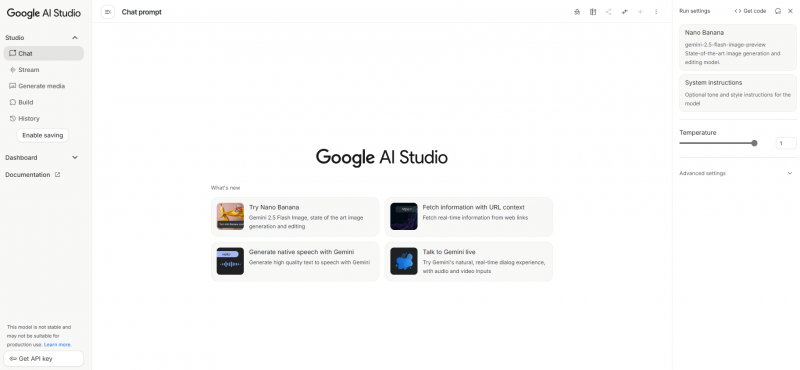
Google AI Studioは、Googleが開発者向けに提供している生成AIの統合プラットフォームです。
専門的な技術知識がなくても、Webブラウザ上で誰でも気軽に最新のAI機能を試せる環境として設計されています。
Googleアカウントさえあれば誰でもすぐに使い始められるという手軽さが大きな特徴で、特別なソフトウェアのインストールも不要。
開発者向けのツールではありますが、プログラミングやAI開発の経験がある方だけでなく、開発者ではない方まで幅広く活用できるよう配慮されており、直感的な操作でプロンプトの作成やAIモデルの出力調整、APIキーの発行などの多様な機能を活用できます。
日常使いから開発業務まで幅広く役立つツールとして、AI初心者から上級者まで幅広い層に支持されていますが、主な特徴を見ていきましょう。
【Google AI Studioの特徴】

Google AI Studioの最大の魅力は、高性能なAIモデルを無料で利用できる点です。
一般向けのGeminiでは月額2900円の有料プランが必要なGemini 1.5 Proも、Google AI Studioでは200万トークン(日本語で約160〜170万文字相当)まで無料で利用できます。
Gemini2.5Flashなど最新の生成AIモデルを制限に達するまでは追加料金なしで試すことができるため、初めて生成AIに触れる人でも安心して使い始められます。
文章の作成や要約、画像生成、動画作成、音声処理まで、幅広い生成AI機能を一つのプラットフォームで無料体験できるのは、Google AI Studioならではの強みといえるでしょう。

Google AI StudioはPCだけでなく、スマートフォンやタブレットからも利用できます。
ブラウザベースのWebアプリケーションとして設計されており、スマートフォンのWebブラウザからアクセスして利用できます。
専用アプリは提供されていませんが、モバイル向けに最適化されているため、スマホからでも操作可能で特別なソフトをインストールする必要もありません。
外出先や移動中でも手軽に生成AIを活用できるのが魅力で、電車での移動時間や出張先でも思いついたアイデアをすぐにAIで検証できます。
ただし、負荷の高い作業はPCが快適なので、用途に応じて使い分けるのがおすすめです。

Google AI Studioでは、AIの応答をきめ細かく調整できる多様なパラメーター設定が用意されています。
「Temperature」の値を上げると創造性の高い多様な回答が得られ、下げると一貫性のある定型的な回答を生成できます。
「Top P」では回答の幅を制御でき、AIの出力をユースケースに合わせて最適化できるため、ビジネス用途では正確性を重視し、創作活動では独創性を重視するといった使い分けが可能。
「Safety settings」機能では不適切なコンテンツや特定ジャンルの情報出力を制限でき、企業利用や公共サービスでも安心してAIを活用できます。
ウェブ検索機能により最新の情報を含んだ回答を得ることも可能になっているので、より精度の高い成果物が期待できますね。

Google AI Studioの強みは、テキストや画像だけでなく、動画や音声ファイルの処理も可能なこと。
会議の録音データをアップロードすれば自動で文字起こしを行い、要約や分析まで実行してくれます。
動画ファイルをアップロードすれば内容を理解し、要点抽出や翻訳も可能で、YouTubeのURLを入力するだけで動画内容を分析できる機能も搭載。
会議議事録の作成、外国語動画の翻訳、マルチメディアコンテンツの分析など、さまざまな業務効率化に活用でき、AIを活用した映像解析や音声認識が簡単に実現できます。
ほかの多くのAIプラットフォームと比較しても、このマルチメディア対応の幅広さはGoogle AI Studioならではの優位性といえますね。

Google AI Studioでは簡単な操作でAPIキーを発行でき、自社のウェブサイトやアプリケーションにGeminiの機能を組み込むことが可能です。
画面左上の「Get API key」から数クリックで取得でき、用途に応じて複数のキーを作成・管理することもできます。
チャットボットの構築やコンテンツ自動生成、データ分析ツールの開発など、さまざまなカスタムAIソリューションを実現できることも特徴。
プロジェクトを簡単に共有できる機能も備わっているので、チームメンバーとスムーズに共同作業ができますよ。
Googleドライブを活用すれば権限管理機能で特定のユーザーにのみアクセス権を付与することも可能で、より直感的にアクセスや管理がしやすくなります。

Google AI Studioにはさまざまな特徴がありますが、そもそもどんな作業ができるツールなのでしょうか。
Google AI Studioができることを解説していきます。
Google AI Studioの基本機能として、高性能なテキスト・文章生成機能が挙げられます。
Gemini 2.5 ProやFlashなどの最新AIモデルを活用し、質問への回答から長文の文章作成まで幅広く対応しており、報告書の作成、メールの草案、プレゼン資料の構成案など、プロンプト入力だけでさまざまな文書を短時間で生成できます。
また、複雑な指示にも対応可能で、特定のトーンや文体を指定した文章作成、専門用語を含む技術文書の執筆、翻訳や要約作業も高精度で実行可能。
プログラミングコードの生成にも対応しており、初心者から開発者まで幅広い層が手軽に生成AIを活用できる環境が整っています。
【業務活用事例】
画像生成も可能で、Nano Banana(Gemini 2.5 Flash Image Preview)とImagenという2つの画像生成モデルを使う方法があります。
最新モデルImagen 4やImagen3を使用し、テキストプロンプトからブログのアイキャッチ、広告バナー、プレゼン資料用のイラストなど高品質な画像を提供してくれます。
画像生成後その画像の一部を編集することも可能で、画像の編集もテキストで指示を出すだけで生成可能。
また、既存の画像をアップロードして、それをもとに新しい画像を生成・編集することも可能で、人物の一貫性を保った状態でポーズや背景などを変更できる機能も備えています。
ただし生成された画像が既存の画像に似通っている場合、著作権などの侵害にあたる可能性があるので十分に注意しましょう。
【業務活用事例】
Google AI Studioでついに動画生成AI「Veo2」が解禁され、720p・24fpsの最大8秒動画を生成できるようになりました。
テキストプロンプトから動画を作成するtext-to-videoとアップロードした画像をもとに、その場面が動いているかのような映像を作成するimage-to-videoの2種類の生成方法に対応していることが特徴です。
無料の範囲で作成できるのは、1280×720ドット24fpsかつ最長8秒間(×2パターン)までの動画にも対応しています。
製品のプロモーションビデオやSNS用のショート動画作成に活用でき、静止画から動きのある映像を生成できるため、企画や作品の見せ方に新たな可能性を広げられますね。
【業務活用事例】
Google AI Studioには高精度な文字起こし機能が搭載されており、会議やインタビューの録音データを素早くテキスト化できます。
動画ファイルや音声ファイルをアップロードするだけで、AIが自動で内容を文字に書き起こし、書き起こした内容の要約や翻訳もそのまま依頼できます。
人が聞き取りにくい部分をAIが補正してくれる場合もあるため、手作業での書き起こしよりもスムーズに進められることも。
YouTubeの動画URLを貼り付けるだけで動画全体の内容を要約したり、特定のシーンについて質問したりできる機能も備えており、出力されたテキストデータはそのまま編集や検索にも活用できるので、情報整理や共有などにも役立ちます。
複数の言語に対応しているので、海外のクライアントとの会議や異なる言語が混在する環境での活躍も期待できますね。
【業務活用事例】
Google AI StudioにはCSVファイルやExcelファイル、PDFなどの多様なファイル形式をアップロードすると、高精度に分析してくれる強力なデータ分析機能があります。
AIに「CSV形式で出力して」とお願いして、生成されたテキストを「.csv」ファイルとして保存し、Excelやスプレッドシートの「インポート」機能でそのファイルを開くことで、データの可視化や統計処理を手軽に実行できます。
複雑なピボットテーブルやグラフの作成も日本語で指示するだけで瞬時に完成し、データから意味のある洞察を抽出してくれるのは便利ですね。
また大量のデータからパターンを発見し、予測モデルの構築まで行えるため、従来は専門知識が必要だった高度な分析作業も簡単に実現可能。
プログラミング不要なので知識がない方でも直感的な操作がしやすく、ビジネスの意思決定を支える重要な情報を効率良く獲得できるのが大きな魅力です。
【業務活用事例】
PCのマイクやWebカメラからの入力をリアルタイムでAIに処理してもらい、人間と話すかのように自然でインタラクティブな対話を実現できるStream Realtime機能を活用できます。
マイクに向かって話した内容をAIが即座に理解し、遅延の少ない自然な音声で応答してくれるので、同時通訳のような使い方も可能です。
Webカメラに映した物体や手書きのメモ、周囲の状況などをAIがリアルタイムに認識し、読み込んだ質問に的確に答えてくれますよ。
画面共有による操作サポート機能では、PCの画面を共有してソフトウェアの操作方法を質問したり、コードのデバッグを手伝ってもらったりできるため、まるで専属のアシスタントがいるかのような体験ができます。
テキストを打ち込む必要がないため、会話のテンポを崩さずスムーズにやりとりできる点も大きな魅力です。
【業務活用事例】
Google AI Studioには、テキストで指示を出すだけでAIが完全なWebアプリケーションを自動でコーディングし、ワンクリックでインターネット上に公開まで行える「Build」機能が備わっています。
「アップロードした画像の感想を言うアプリ」といった自然な文章での指示から、機能するWebアプリのコード一式をAIが自動で生成してくれますよ。
生成されたアプリのプレビューを見ながら、「見出しをもっと大きくして」「ボタンの色をブランドカラーの青に変えて」のように対話的にアプリを修正・改善できる点も特徴的です。
完成したアプリケーションは「Deploy」ボタンを押すだけでGoogle Cloud Runにデプロイ(開発者が構築したプログラムを本番環境に移し展開する)され、すぐに公開用のURLが発行されます。
プログラミングの専門知識がなくても、アイデアのプロトタイピング(プロトタイプ=試作品の検証)から実用的なツールの開発までソフトウェア開発のあり方を根本から変える、革新的な機能といえますね。
【業務活用事例】
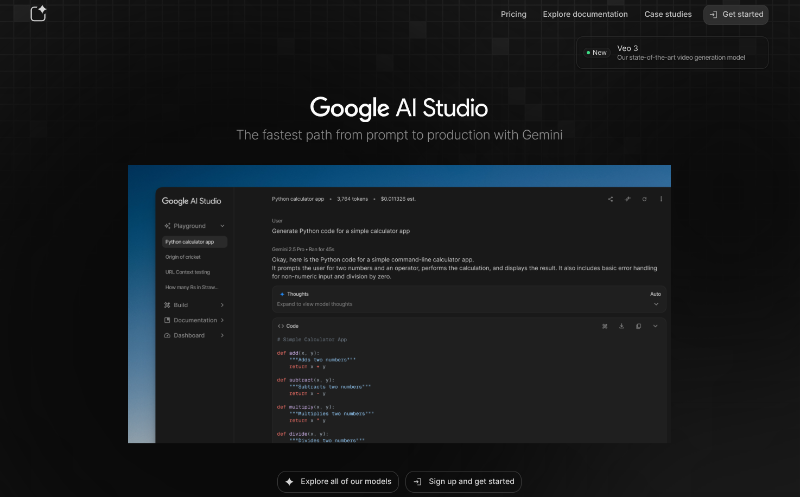
それでは実際にGoogle AI Studioを使うにあたって、どのように操作すればいいのか、始め方や使い方をそれぞれ見ていきましょう。
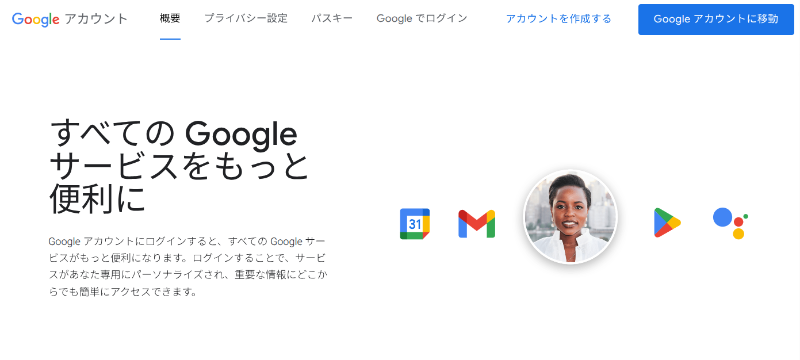
まずGoogle AI Studioを利用するには、Googleアカウントが必要です。
まだGoogleアカウントを持っていない方は、Googleアカウントページにとび、右上の「アカウントを作成する」から作成しましょう。
Googleアカウントを作成したら、Google AI Studioのページにアクセスすればすぐにはじめられます!
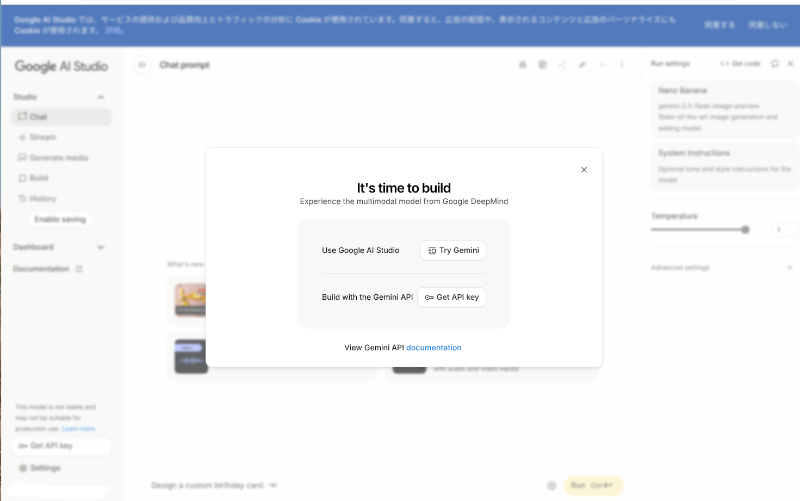
ページをひらいて上記のようなポップアップが出たら、チャットを使用したい場合は「Try Gemini」を、APIキーを取得したい場合は「Get APL key」ボタンをクリックしましょう。
その後、利用規則やプライバシーポリシー同意のポップアップが出ることがありますが、どちらにもチェックをし「続行」ボタンを押せばTOP画面に移行します。
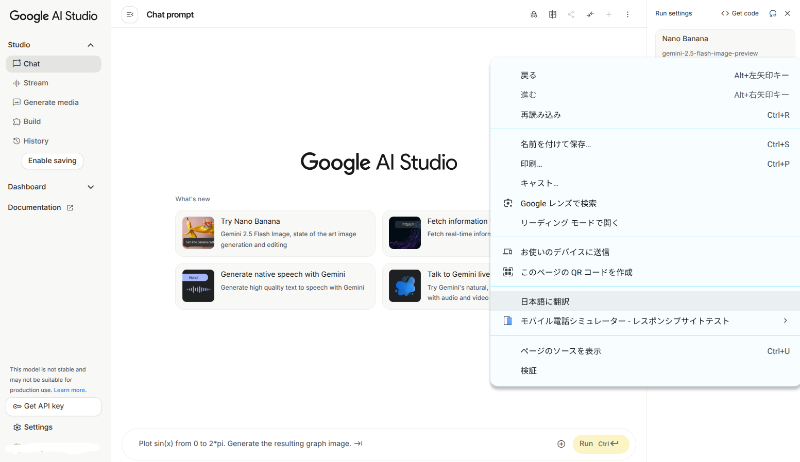
英語表記になっている場合、画面上で右クリックを押し「日本語に翻訳」を選択すると日本語表記にできますよ。
Google AI Studioの基本的な機能で、AIに質問したり、文章作成を依頼したりするのに使用します。
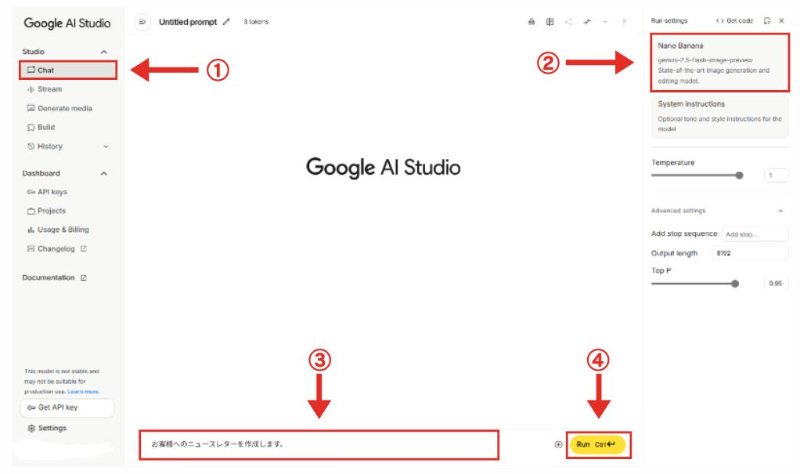
画面左側メニューから、基本的なテキスト対話を行う「Chat」(チャット)または、複雑な指示や構成を作成する「Build」(ビルド)を選択します。
画面の上部や右側にある設定エリアで、使用するAIモデル(例:Gemini 2.5 Flash など)を選択します。
画面中央の大きな入力欄に、生成したい文章や、AIに聞きたい質問を具体的に入力します。(これが「プロンプト」です。)
入力が完了したら、「Run」ボタン(実行ボタン)をクリックします。
数秒後、AIが生成した文章が画面に表示されます。気に入らない場合は、プロンプトを修正して再度「Run」をクリックし、回答の内容を向上させましょう。
テキストの説明文から、AIが新しい画像を生成します。
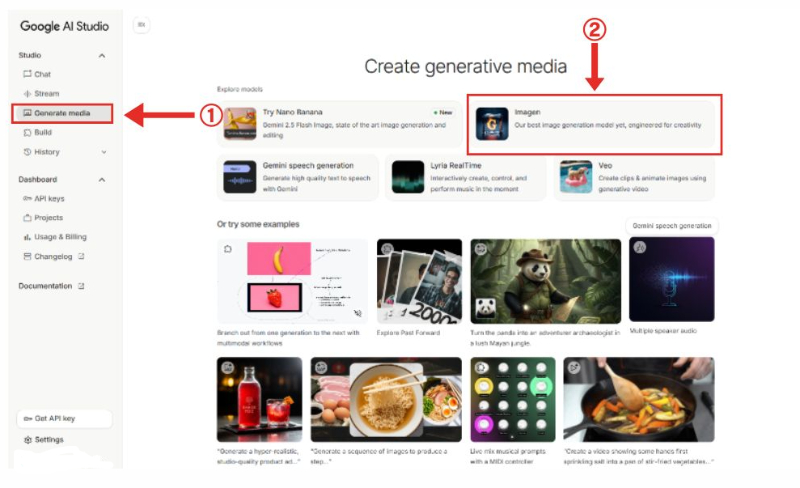
画面左側のメニューから「Generate Media」(メディア生成)を選択します。
中央の画面が切り替わるので、「Imagen」または画像生成に対応したGeminiモデル(例:Gemini 2.5 Flash Image Previewなど)を選択します。
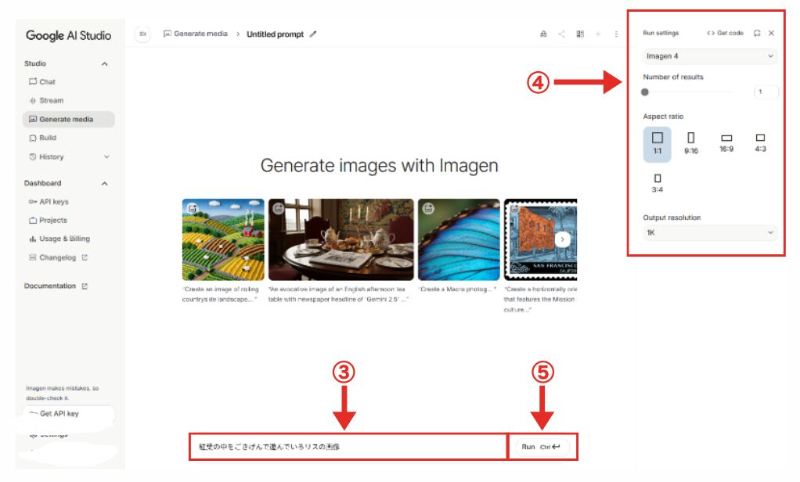
画面中央の入力欄に、生成したい画像の内容を具体的に入力します。(例:「満月の夜に、青い光を放つ花畑に立つ少女」など。)日本語でも入力可能です。
画面右側で、生成する画像の枚数、縦横比(アスペクト比)、スタイルなどを任意で設定します。
「Run」(実行)ボタンをクリックすると、画像が生成され数枚表示されます。生成された画像を確認し、気に入ったものがあればダウンロードして保存できます。
テキストや静止画から、AIが短い動画クリップを生成します。
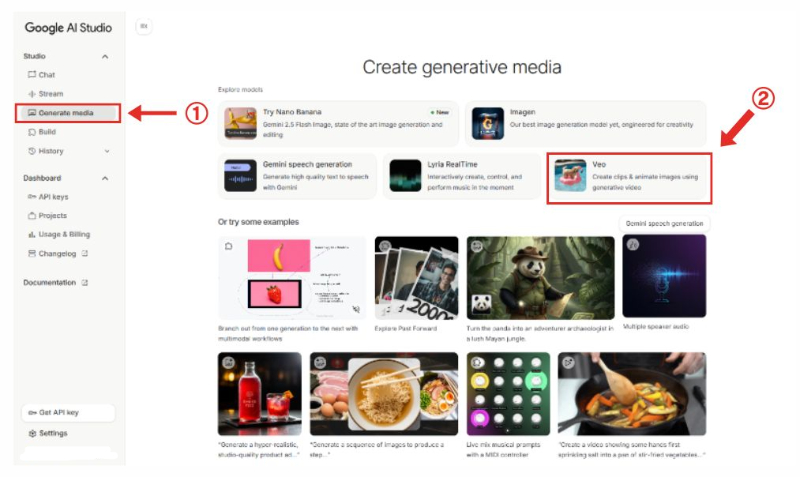
画面左側のメニューから「Generate Media」(メディア生成)を選択します。
中央の画面が切り替わるので、「Veo」(動画生成モデル)を選択します。
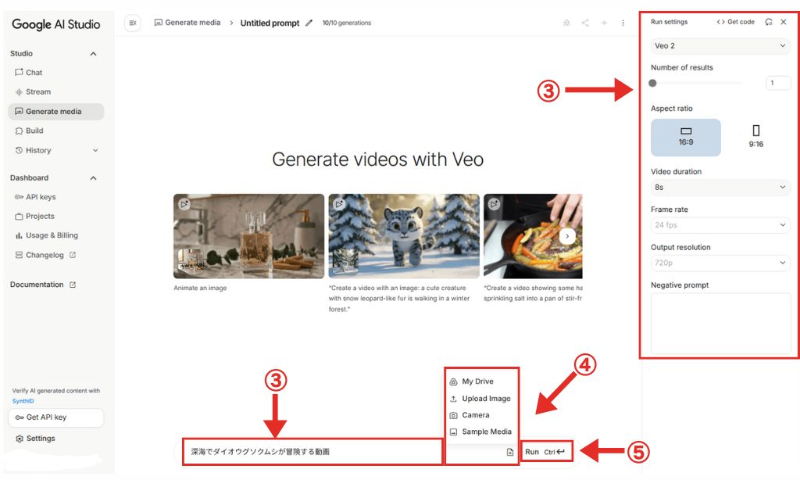
画面中央の入力欄に、生成したい動画の内容を具体的に入力します。画面右側で、動画の長さ(例:8秒)や画面比率などを設定します。
テキストだけでなく、手持ちの画像アイコンから画像をアップロードし、その画像をベースにした動画を生成することも可能です。
プロンプト入力の右側にあるアップロードアイコンを押すと、アップロード方法が選択できるので、適した方法をクリックし、画像をアップロードしましょう。
「Run」(実行)ボタンをクリックします。動画の生成には数分かかることがあるので生成完了まで焦らず待ちましょう。
生成された動画をプレビューで確認し、MP4などの形式でダウンロードできます。
録音した音声ファイルをアップロードし、その内容をAIがテキストに変換する機能です。
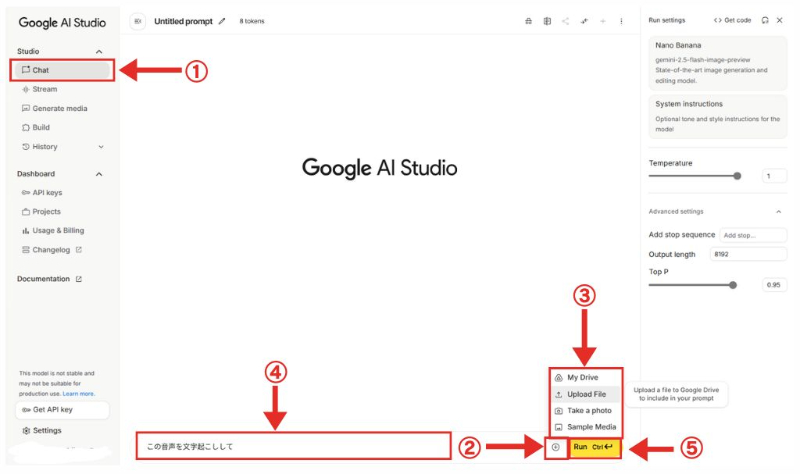
画面左側のメニューから「Build」(ビルド)や「Chat」(チャット)モードを選択し、必要に応じて「Speech-to-Text」モデルなど、音声認識に対応したモデルを選択します。
編集画面の入力エリア付近にあるファイルアップロードのアイコン(クリップマークや+マークなど)をクリックします。
パソコンに保存されている音声ファイル(MP3, WAV, M4Aなど)を選択してアップロードします。Googleドライブとの連携機能を使ってファイルを選ぶこともできます。
入力欄に「この音声ファイルを文字起こししてください」や「発言者ごとに分けてテキスト化してください」といった指示を入力します。
「Run」(実行)ボタンをクリックすると、音声が解析され、文字起こしされたテキストが出力されます。
アップロードしたデータや提供されたデータセットに対して、AIに分析や要約、レポート作成を依頼する機能です。
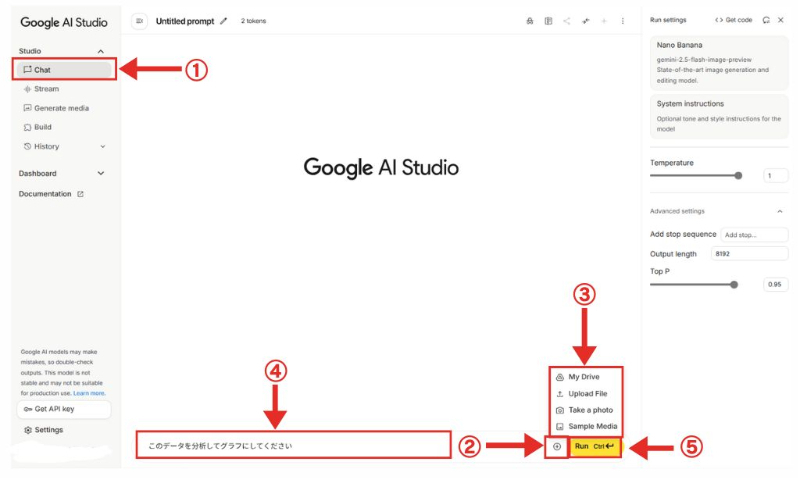
画面左側のメニューから「Chat」(チャット)モードを選択し、対応するGeminiモデル(例:Gemini 2.5 Proなど)を選択します。
ファイルアップロードのアイコンをクリックします。
分析したいデータファイル(CSVファイル、スプレッドシートのスクリーンショット画像など)をアップロードします。
入力欄に「このデータセットから売上上位5位を抽出してください」や「このデータから読み取れる傾向を分析し、レポートを作成してください」といった具体的な分析指示を入力します。
「Run」(実行)ボタンをクリックすると、AIがデータを解析し、分析結果やレポートを生成します。
マイクを使ってAIとリアルタイムで会話する機能です。
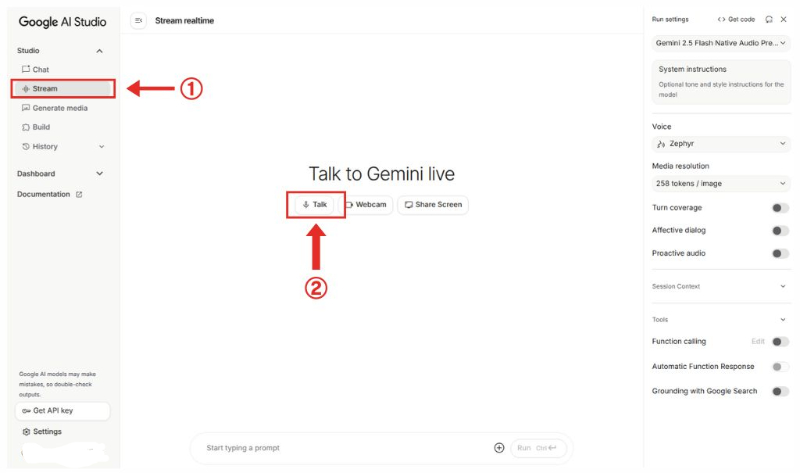
画面左側のメニューから「Stream」(ストリーム)タブを選択します。
画面に表示される「Talk」(話す)やマイクのアイコンをクリックし、ブラウザからマイクの使用許可を与えます。
もともとマイクの使用を許可していない場合はポップアップが出るので、「許可する」をクリックして権限を与えましょう。
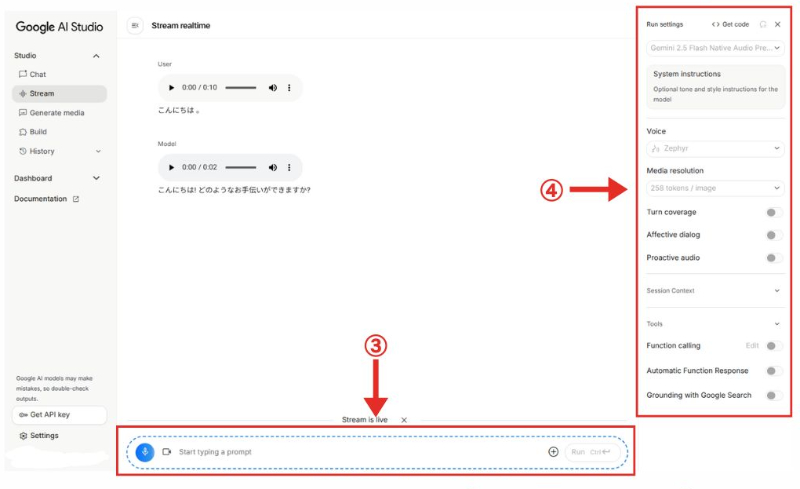
PCのマイク部分に向かって話しかけると、AIがリアルタイムで音声を認識し、音声またはテキストで応答を返します。
下部のマイクアイコンが青くなっているときはマイク認識が「ON」になっています。「OFF」にしたいときはマイクアイコンをクリックし、グレーにしましょう。
音声を認識すると、チャット形式で文章が表示され、AIは音声とテキストで返答します。
画面右側で、AIの応答形式(音声とテキストの両方か、テキストのみか)や、応答の積極性などを設定できます。
AIの力を借りて、簡単なWebアプリケーションやツールのプロトタイプ(PoC: Proof of Concept)を素早く作成する機能です。
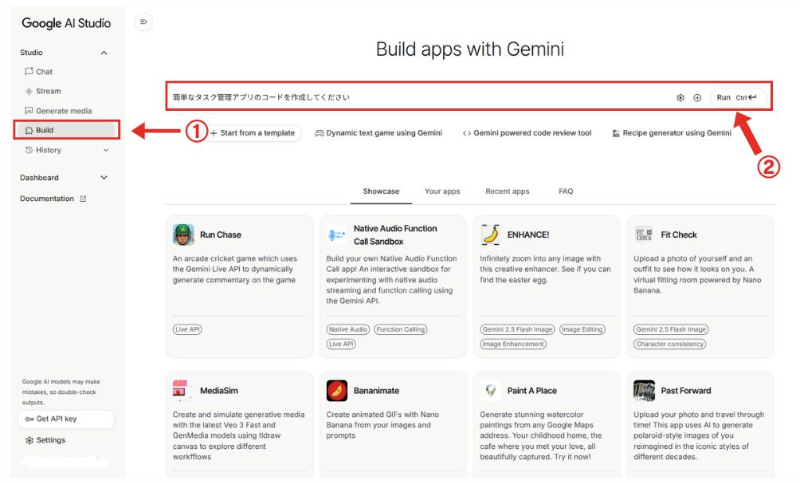
画面左側のメニューから「Build」(ビルド)モードを選択します。
切り替わった画面のペイン(入力エリア)に、作りたいアプリの仕様を自然言語(日本語)で具体的に入力(例:「簡単なタスク管理アプリのコードを作成してください」など。)し、「Run」(実行)ボタンをクリックします。
ちなみに入力エリアの下にあるものはほかの方が作成したアプリで、クリックして使用することもできますよ。
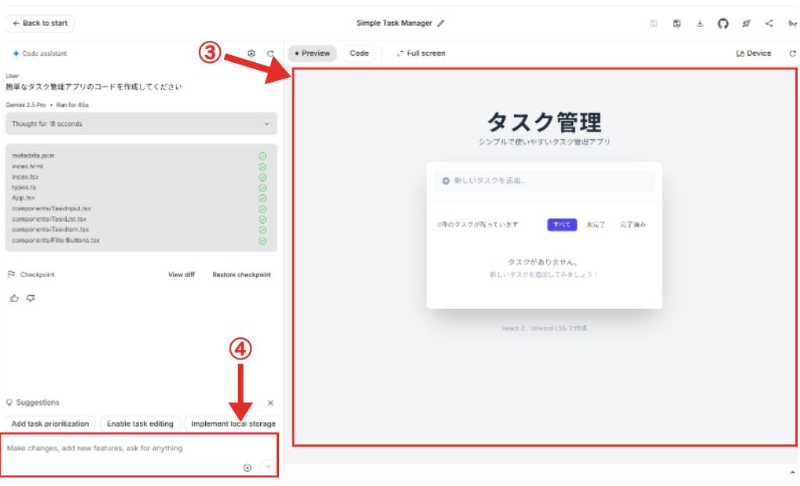
AIがWebアプリケーションのコードを自動生成し、右側のペインにそのアプリの実行プレビュー(動作確認画面)が表示されます。
プレビュー画面でアプリの動作を確認し、仕様に合わない点があれば、左側の仕様入力欄を修正して再度「Run」をクリックし、コードとアプリを改良していきます。

Google AI StudioとGeminiは、どちらもGoogleが提供するAIサービスですが、ターゲットユーザーと機能に明確な違いがあります。
まず基本的な関係性を理解しておくと、Geminiは「AIモデル自体の名前」であり、Google AI Studioは「そのGeminiモデルを含む様々なAIモデルを試せる開発環境」という位置づけになります。
つまり、Google AI StudioはGeminiを利用するためのより高機能なプラットフォームと考えると分かりやすいでしょう。
一般的なチャットサービスとしてのGeminiと、開発・実験向けのGoogle AI Studioでは、利用者が体験できる機能の幅に大きな違いがあります。
Geminiは一般ユーザー向けのチャットサービスで、シンプルなインターフェースと基本的な会話機能に特化しています。
| Geminiの種類 | 特徴 |
|---|---|
| Gemini 2.5 Pro |
|
| Gemini 2.5 Flash |
|
| Gemini 2.5 Flash プレビュー |
|
| Gemini 2.5 Flash-Lite |
|
| Gemini 2.5 Flash-Lite プレビュー |
|
| Gemini 2.5 Flash ネイティブ音声 |
|
| Gemini 2.5 Flash Image Preview |
|
| Gemini 2.5 Flash プレビュー TTS |
|
| Gemini 2.5 Pro プレビュー TTS |
|
| Gemini 2.0 Flash |
|
| Gemini 2.0 Flash-Lite |
|
主に日常的な質問への回答、文章作成、簡単な翻訳作業などに適しており、操作も直感的で分かりやすく設計されています。
一方、Google AI Studioは開発者や実験的な用途を想定したプラットフォームで、より多くの機能とカスタマイズオプションを提供しています。
機能面での最大の違いは対応ファイル形式で、Geminiが画像の読み込みまでしか対応していないのに対し、Google AI Studioでは動画や音声ファイルの処理も可能です。
また、AIモデルの選択や応答パラメーターの調整など、より細かな設定が行えるのもGoogle AI Studioの特徴といえます。
利用できるAIモデルの選択肢にも大きな違いがあります。
Google AI Studioでは、Gemini 2.5 ProやFlash、Gemmaシリーズなど複数のモデルを目的に応じて使い分けられます。
特に注目すべきは、一般向けのGeminiでは有料プランが必要なGemini 1.5 Proも、Google AI Studioでは200万トークン(日本語で約160〜170万文字相当)まで無料で利用できる点です。
200万トークンという大容量のコンテキストウィンドウにより、一度に多くのデータや長文を処理でき、複雑なデータ分析や長い文章の要約作業では、この広いコンテキストが大きな助けとなります。
一般向けのGeminiでは体験できない高性能なモデルを無料で試せるのは、Google AI Studioの大きなメリットといえるでしょう。
使い分けの基準として、日常的な質問や簡単なタスクには一般向けのGeminiが適しています。
メールの下書き作成、簡単な翻訳、基本的な情報検索などの軽作業であれば、Geminiのシンプルなインターフェースで十分対応できます。
一方、特定のユースケース向けにAIを調整したい場合や、動画・音声の処理、APIを使った連携が必要な場合はGoogle AI Studioを選ぶと良いでしょう。
また、データ分析、プログラミング支援、クリエイティブな画像・動画生成、音声認識・文字起こしなど、より専門的で高度な作業を行いたい場合も、Google AI Studioの豊富な機能が威力を発揮します。
無料でより高性能なモデルを使いたい場合や、AIの可能性を深く探求したい場合にも、Google AI Studioがおすすめです。

Google AI Studioの基本利用は無料で、GeminiやGemmaといった高性能AIモデルを制限に達するまで追加料金なしで体験できます。
初心者が生成AIを試すには十分な無料枠で、文章生成、画像作成、動画制作、音声認識など幅広い機能を気軽に利用できるのが大きな魅力です。
ただし、APIキーを取得して外部アプリケーションに組み込んだり、大量のデータ処理を行ったりする場合は、利用量に応じて料金が発生する仕組みになっています。
料金の基本単位はトークン※(100万トークンあたり)で設定されており、画像生成や動画生成では「画像1枚あたり」「動画1秒あたり」といった単位で課金されます。
※トークンとは、AIが言葉を処理する最小単位のことで、日本語の場合おおよそ1トークンが約2〜4文字が相当目安
| モデルの種類 | 入力料金 | 出力料金 | 無料枠の有無 |
|---|---|---|---|
| Gemini 2.5 Pro | $1.25 プロンプト≦20万トークン |
$2.50 プロンプト>20万トークン |
◯ |
| Gemini 2.5 Flash/Gemini 2.5 Flash プレビュー |
|
$2.50 | ◯ |
| Gemini 2.5 Flash-Lite/Gemini 2.5 Flash-Lite プレビュー |
|
$0.40 | ◯ |
| Gemini 2.5 Flash ネイティブ音声 |
|
|
ー |
| Gemini 2.5 Flash Image Preview | $0.30(テキスト / 画像) | 画像1枚あたり $0.039 に相当 | ー |
| Gemini 2.5 Flash プレビュー TT | $0.50(テキスト) | $10.00(音声) | ◯ |
| Gemini 2.5 Pro プレビュー TTS | $1.00(テキスト) | $20.00(音声) | ◯ |
| Gemini 2.0 Flash |
|
$0.40 | ◯ |
| Gemini 2.0 Flash-Lite | $0.075 | $0.30 | ◯ |
| Gemini 1.5 Flash |
|
|
ー |
| Gemini 1.5 Flash-8B |
|
|
ー |
| Gemini 1.5 Pro |
|
|
◯ |
| 画像生成モデルの種類 | 画像1枚あたりの料金 |
|---|---|
| Imagen 4 | $0.02〜$0.06 |
| Imagen 3 | $0.03 |
| Veo 3 | $0.40 |
| Veo 3 Fast | $0.15 |
| Veo 2 | $0.35 |
※すべて100万トークンあたりの料金
※(引用元:「Google AI for Developers」料金)
Gemmaはオープンソースモデルのため、API利用でも完全無料で使用できる点も特徴的。
高性能なモデルほど料金が高くなる傾向があるため、性能と料金のバランスを考慮しながら適切なモデルを選んで活用していきましょう。

無料枠もありかなり便利なGoogle AI Studioですが、使用にあたって注意したいこともあります。
以下のポイントに気をつけて、安全に活用しましょう。
【Google AI Studioを使う場合の注意点】

Google AI Studio無料版では入力データが学習用途に利用される可能性があります。
無料で利用できるGoogle AI Studioには、学習させない設定(オプトアウト)ができません。
さらに人間のレビュアーがAPI入出力を確認することもあるため、機密情報や個人情報は絶対に入力してはいけません。
利用規約でも「無料サービスには機密情報や個人情報を送信しないでください」と明記されています。
企業での安全な活用には、顧客データや社外秘の情報を処理対象から除外し、一般公開されても問題ない情報のみを使用することが推奨されます。
有料サービスであれば、データは学習用途には使用されませんが、無料版では学習リスクを完全に回避する方法がないことを認識しておきましょう。

Google AI Studioで利用できるGeminiシリーズなどのAIモデルは高性能で多言語に対応していますが、日本語での応答品質にはまだばらつきがあります。
同じ質問を入力しても出力結果が異なったり、意図しない内容が返ってきたりするケースも少なくありません。
特に研究プレビュー版のAIモデルは性能が高い傾向がありつつも、安全性や回答のばらつき具合などが保証されていないため、挙動が不安定になる場合も。
日本語応答品質の不安定さを改善するには、プロンプトの指示をより具体的にしたり、モデル設定の調整を行ったりすることが有効です。
まずは、Temperatureパラメータを低めに設定してみると応答の一貫性が向上しやすくなりますよ。
また、応答品質に安定性が必要な場面では、使うAIモデルの種類を変更するのも効果的な対策といえます。

Google AI Studioで生成したコンテンツは商用利用できますが、利用規約や禁止ポリシーの遵守が絶対条件となります。
商用利用自体は許可されているからといって、何をしても許されるわけではありません。
Google AI Studioを利用する場合、特に注意すべきなのは他者の知的財産権やプライバシー権を侵害するようなコンテンツの作成で、固く禁じられています。
Gemini APIやGoogle AI Studioを使用して、競合するモデルを開発することはできない、という制限も。
また先に解説したとおり、Google AI Studioの無料枠では入出力されたテキストやデータがGoogleのサーバーに一時的に保存され、モデルの学習のために利用される可能性があるため、商用利用を前提とする場合はデータの保護に特に注意が必要です。
また、18歳未満の個人向けのサービス開発は禁止されているので、必ず利用規約を確認してから商用展開を検討しましょう。

Google AI Studioを商用利用する際には、無料版と有料版で大きく異なるデータの取り扱いや利用条件を理解しましょう。
多くのユーザーが混乱しがちなポイントですが、利用規約上の位置づけとリスクを正しく把握しておかないと、後でトラブルに発展する可能性があります。
基本的に、無料版は体験・検証向けで商用利用には制約があり、本格的な商用展開には有料版やVertex AIの利用が推奨されています。
特に企業が利用する場合は、データの機密性保護やコンプライアンス要件を満たす必要があるため、適切なプラットフォームを選ばなくてはなりません。
Google自身も公式に、広告を含む商業利用ではGoogle Workspace with GeminiやVertex AIの利用を推奨していることもあり、無料版での商用利用は慎重に検討すべきといえます。
Google AI Studioの無料版における商用利用は、規約上明確に「禁止」されているわけではありませんが、データの取り扱いに大きなリスクが伴います。
適用される「Gemini API 追加利用規約」では、入力したデータがGoogleのサービス改善・開発に利用される可能性が明記されており、企業の機密情報や未公開の制作物を入力した場合、そのデータが意図せずGoogleのAIモデルの学習などに使われるリスクがあります。
人間のレビュアーがAPI入出力を確認する可能性もあるため、機密性を要する情報の入力は避けるべきです。
無料版の位置づけは「体験・検証向け」と考えるのが最も安全で、外部公開やクライアントワークなど、機密性を要する商用利用は避けることをおすすめします。
個人の学習目的や社内での試験的な利用であれば問題ありませんが、本格的な商用展開では有料版への移行を検討しましょう。
Google AI StudioのAPIキーを使ってCloud請求先アカウントを有効化し、「有料サービス」として利用する場合、データの扱いは無料版よりもぐんと安全性を増します。
同じ「Gemini API 追加利用規約」内でも、有料サービスの場合は入力データがプロダクト改善に利用されないことが保証されており、データ保護の要件がクリアされるため、小〜中規模のアプリケーション開発などでの商用利用が可能に。
より本格的なビジネス利用を前提とする場合は、Googleが公式に推奨するVertex AIの利用が最適です。
Vertex AIでは適用される「Google Cloud Terms of Service」により、顧客のデータは顧客の知的財産として厳格に保護され、Googleがサービス提供以外の目的で利用することは一切ありません。
エンタープライズレベルのセキュリティ、SLA(サービス品質保証)、コンプライアンス要件が求められる、あらゆる商用利用に対応できる環境が整っています。

Google AI Studioの機能を最大限活用するためには、生成AI全般の基礎知識と実践的なスキルが必要不可欠です。
独学で学習を進めることも可能ですが、体系的なカリキュラムで効率良く学ぶことで、より短期間で実用的なスキルを身につけられますよ。
効率良く生成AIの基礎から学びたい方におすすめな「ChapterTwo AIコース」は、業界最大級のクリエイター育成スクールとして、副業クリエイター育成の豊富な実績を持つスクール!
Google AI Studioを含む最新の生成AIツールを使いこなし、AI時代に順応できる人材を目指す方に最適な学習環境を提供しています。

ChapterTwo AIコースでは、AI文章生成、AI映像生成、AI画像生成、AI音楽・BGM生成、生成AIを活用した業務効率化まで、幅広い分野を体系的に学習可能。
ChatGPT、Runway、Soraなどの最新ツールを実際に操作しながら学ぶ実践型のカリキュラムにより、理論だけでなく実際の制作スキルを身につけられます。
全12回のクラス授業に加えて個別メンター指導も受けられるため、自分のペースで学習を進めながら、疑問点や課題を専門講師に直接相談できる環境が整っています。

AI副業で成功するためには、AIツールの操作スキルだけでなく、9割の人が知らない「AI以外」のスキルも重要です。
同じAI副業を行っている人でも、月100万円以上稼いでいる人から全く稼げていない人まで収入に大きな開きがある理由を分析。
稼ぐために必要なクリエイティブスキルの一覧や勉強方法まで詳しく学べます。
目的に合ったAIツールの選び方から実際の使いこなし方まで、収益化に直結する実践的なノウハウを体系的に習得できるのが大きな特徴です。
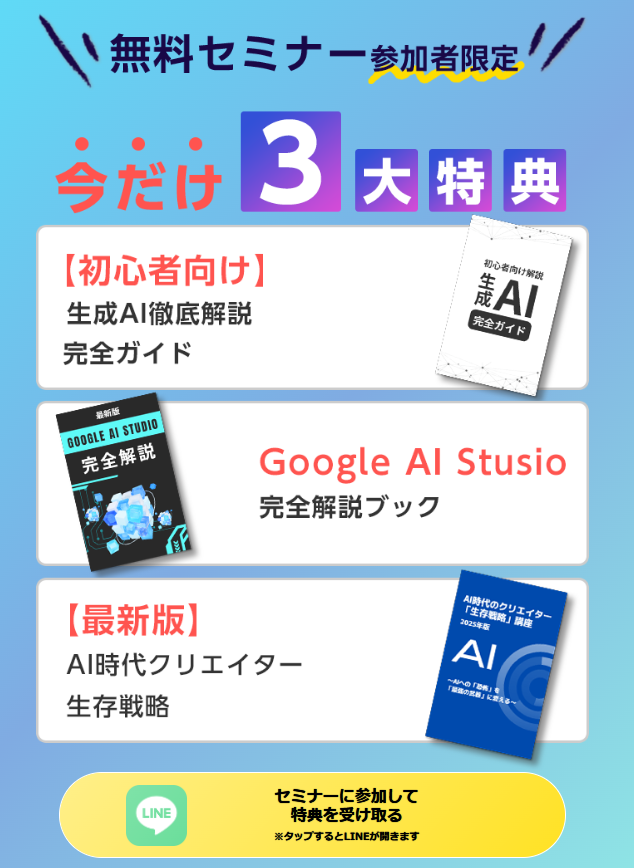
「興味はあるけど、ちょっとどんなものなのか見てみたい…」という方、はまずは無料オンラインセミナーを受講するのがおすすめ!
AI副業で稼ぐためのステップ、AIツールの選び方と使い方の基本、9割が知らない「AI以外」のスキルについて詳しく解説しており、AI副業の可能性と学習内容を体験できます。
無料セミナー参加者限定で、「初心者向け生成AI徹底解説完全ガイド」「Google AI Studio完全解説ブック」「最新版AI時代クリエイター生存戦略」の3大特典をプレゼント中です。
少しでも気になる方は、ぜひ無料セミナーを受講してみてくださいね。

それでは、Google AI Studioについてよくある質問に回答していきます。
はい、Google AI Studioは、プログラミングなどの専門知識がない初心者の方でも十分に使えるように設計されています。
特別なソフトをインストールする必要はなく、Googleアカウントとインターネット環境さえあれば、すぐに利用を始められる手軽さもポイント。
画面の操作が直感的で分かりやすく、試したいことを文字で入力するだけで、すぐにAIが応答を返してくれます。
文章の要約や質問応答など簡単なタスクから始められるので、AIの知識を基礎から身につけたい初心者の方に最適なツールですね。
Google AI StudioとVertex AI Studioは、どちらもGoogleが提供する生成AIのツールですが、目的と利用者が異なります。
簡単に言うと、Google AI Studioは「実験や試作の場」で、Vertex AI Studioは「本格的なビジネス運用と開発の場」です。
Google AI Studioは、誰でも無料で手軽に最新のAIモデルを試したり、AIを活用したアプリのプロトタイプを作ったりするために設計されています。
一方、Vertex AI Studioは、Google Cloud Platform上で提供され、高いセキュリティや大規模なデータ連携、モデルの運用管理が必要な企業での本格的な導入を想定。
そのため、個人や小規模な検証はGoogle AI Studioを、商用利用や大規模な開発はVertex AI Studioを使うという使い分けが一般的です。
Google AI Studioで話題になる100万トークンは、文字数に換算すると数十万文字にもなり、例えば一般的な書籍でいうと約400ページ分もの文書に相当します。
トークンとは、AIが言葉を処理する最小単位のことで、日本語の場合、おおよそ1トークンが約2〜4文字に相当すると言われています。
「100万トークン」という数字は、AIが一度に処理できる情報の量を示す非常に大きな単位です。
Geminiのような高性能なモデルは、この膨大な量の情報を一度に入力として受け取り、その内容を理解した上で回答を生成できます。
そのため、長時間の動画の内容を要約したり、膨大な量のコードを解析したりする作業が可能になるんですね。
Google AI StudioでAIと行ったチャットの履歴は、基本的にはGeminiアプリの履歴管理機能で管理できます。
Google AI Studioで試したチャットは、Googleアカウントに紐づく「Geminiアプリ アクティビティ」に保存されます。
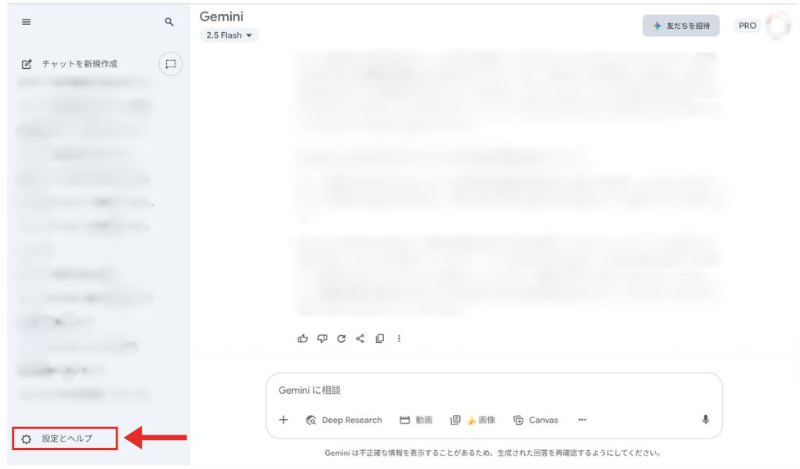
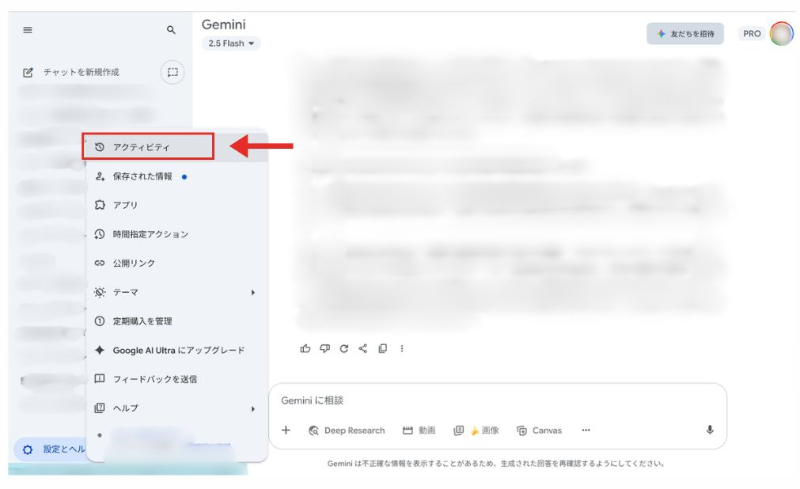
アクティビティ管理画面から、過去のチャットの確認、チャットの削除、重要なチャットの固定(ピン留め)、名前の変更などを行うこともできます。
ただし、これらの履歴管理機能を使うには、GoogleアカウントでGeminiアプリにログインしている必要があります。
また、仕事用や学校用のGoogleアカウントを使っている場合は、組織の管理者が履歴の管理を行っている場合もあるので注意が必要です。
Google AI Studioは「無料で使えるAI開発環境」ですが、無料の範囲にはいくつかの制限があります。
【Google AI Studioの無料枠制限の例】
まず、「一日の利用回数(レート制限)」が設定されています。無料枠を超えて使いすぎると、一時的にAIの利用ができなくなることがあります。
次に、画像生成や動画生成といった特定の機能や、最上位モデルであるGemini 2.5 Proなど、利用できるモデルや機能に制限がある場合があります。
また、無料枠でAPI連携を行う場合も、無料の利用枠を超えると従量課金が発生します。
基本的に、個人でのちょっとした試用や学習目的であれば無料枠で十分賄えるように設計されていますが、本格的な商用利用や大規模な利用には有料プランやVertex AIへの移行が必要になります。
はい、使用するAIモデルによって、出力内容や回答の質は大きく違ってきます。
Google AI Studioでは、高性能なGemini 2.5 Proや、高速で効率的なGemini 2.5 Flashなど、複数のモデルを選べる仕様。
例えば、Gemini 2.5 Proは、複雑な論理的思考や長文の理解、プログラミングコードの生成など、高度で難しいタスクを得意としています。
一方、Gemini 2.5 Flashは、日常の簡単な質問への応答や、高速性が求められるタスクを得意としていますが、推論の深さではProに劣ります。
そのため、作業の目的や求めるクオリティに合わせてモデルを使い分けることが、Google AI Studioを効率良く使うためのポイントになります。

本記事では、Google AI Studioについて網羅的に解説してきました。
生成AIが仕事では欠かせない!という方には、なんとも心強いツールでしたね。
従来の文章作成だけではなく、画像生成や動画生成、今はデータ分析から表やグラフの生成、アプリ開発まで、詳しい知識がなくてもできるようになりました。
便利な一方で気をつける点もあるので、情報の管理には最新の注意を払って、安全に活用していきましょう。
そんななかで、「生成AIを基礎から学びたい」「効率良く活用できるようになりたい」という方には、「ChapterTwo AIコース」の受講がおすすめです!
無料セミナーから気軽に参加できるので、ご興味のある方はぜひ問い合わせてみてくださいね。
展示会動画採用動画商品紹介動画サービス紹介動画イベント動画PR動画会社紹介動画セミナー/ウェビナー研修動画IR動画店舗紹介動画施設紹介動画学校紹介動画インタビュー動画ウェディング(結婚式ムービー)ゲーム紹介動画動画広告販促動画PVMVブランディング動画チュートリアル動画マニュアル動画ライブ配信
オウンドメディアテレビCMデジタルサイネージWebサイトYouTubeFacebookInstagramX(旧:Twitter)ECサイト
「VideoWorks」は個人用よりも企業で活用される動画制作・動画編集がメインで、用途に合わせた依頼ができます。たとえば、新商品の紹介や説明、店舗のプロモーションなど、企業のニーズに合う動画制作・動画編集が可能です。映像制作の知識がなくても、まずは相談してみてください。VideoWorksでの動画制作は、動画制作会社/映像制作会社に依頼するよりも費用が安くなるうえにマッチング実績の多さが人気の理由です。