動画編集スクール


動画編集ソフトの定番はもちろんありますが、どちらも基本的には業界標準となっており、初心者にはスキル的にも料金的にも手が出しにくいもの。
最初は費用をかけずになれていきたいものですが、無料で使用できる動画編集ソフトも多数あり、どれがいいのか迷ってしまいますよね。
そこで今回は、ロゴなし&無料で使用できる動画編集ソフトを中心に紹介します!
ちなみに、有料の動画編集ソフトで本格的に学びたい方には、費用を抑えながらも稼げるスキルを学べる「むびるスクール」がいちばん!
\むびるスクールのおすすめポイント/

おすすめの動画編集ソフトは、パソコンの種類ごとに分けているので、早速動画編集ソフトを見たい方は以下から読んでみてくださいね。
・【Mac向け】ロゴなし&無料のおすすめ動画編集ソフトはこちら➤➤➤
・【Windows向け】ロゴなし&無料のおすすめ動画編集ソフトはこちら➤➤➤
・【初心者向け】ロゴなし&無料のおすすめ動画編集ソフト(Mac&Win)はこちら➤➤➤

| 公式サイト | https://movieru.jp/page/school/top/ |
|---|---|
| 受講料金 | 月額6,875円~(税込)※ |
| カリキュラム | プロの動画クリエイターによる全12回のリアルタイム講義/全100本以上のビデオ講義(卒業後も見放題!)/案件獲得の基礎がわかる営業研修など |
| 受講形式 | オンライン完結のマンツーマン指導 |
| サポート内容 |
|
※入学金を除いた授業料12分割払いの場合
目次
ロゴなし&無料の動画編集ソフトを見ていく前に、まずは選び方やポイントについて確認しておきましょう。
【動画編集ソフト選びのポイント】
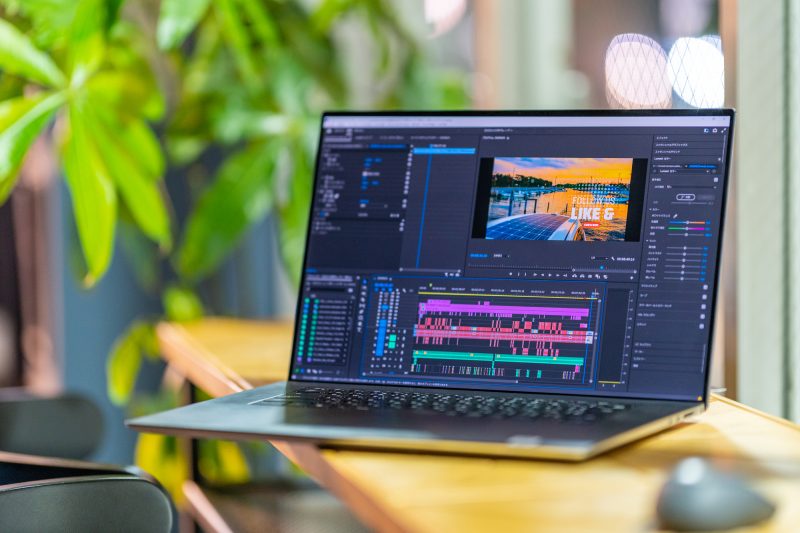
動画編集ソフトを選ぶ前に、自分のパソコンのスペックとOSを確認しましょう。
動画編集では大量のデータを扱うため、メモリやCPU、グラフィックカードなどのスペックが十分でないと、動作が遅くなったりフリーズしたりします。
推奨されるスペックを満たしているか必ずチェックしてください。
| 項目 | 最低限の目安 | 推奨スペック |
|---|---|---|
| メモリ(RAM) | 8GB以上 | 16GB以上 |
| ストレージ | SSD 256GB以上 | SSD 512GB以上 |
| CPU | Intel Core i5相当 | Intel Core i7相当以上 |
| グラフィック | 統合グラフィック | 専用グラフィックカード |
また、WindowsとMacでは使えるソフトが異なる場合があります。
互換性のないソフトをダウンロードしても、インストールできなかったり正常に動作しなかったりするため、対応OSも確認しましょう。
作業効率を高めるためにも、事前のスペック確認は必須ですよ。
動画編集ソフトによって、対応しているファイル形式が異なります。
自分が編集したい動画のファイル形式(MP4、MOV、AVIなど)にソフトが対応しているか確認しましょう。
特にiPhoneで撮影した動画はMOV形式が多く、一部のソフトでは読み込めない場合があります。
また、出力したいファイル形式も重要で、YouTubeに投稿するならMP4形式、プロの編集現場で使うならProResやDNxHDなど、用途に応じて必要な形式が変わります。
幅広いフォーマットに対応しているソフトを選べば、将来的にも安心して使えますよ。
| ファイル形式 | 特徴 | 用途 |
|---|---|---|
| MP4 | 汎用性が高く、ファイルサイズが小さい | YouTube、SNS投稿 |
| MOV | Apple製品で標準的に使われる | iPhone撮影動画、Mac編集 |
| AVI | 古くからある形式、ファイルサイズが大きい | Windows標準形式 |
| MKV | 高画質を維持できる | 高品質動画の保存 |
| ProRes | プロ向け、編集に最適 | 業務用編集 |
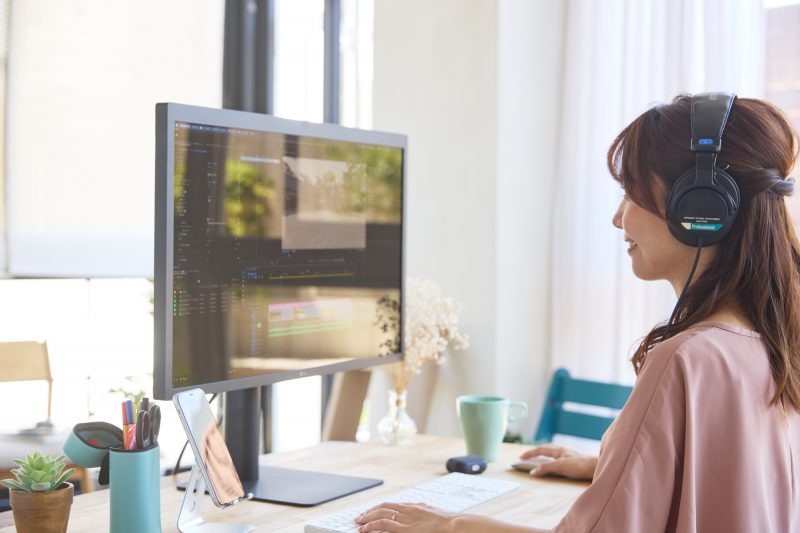
自分が作りたい動画を作成できる機能がソフトに備わっているか確認しましょう。
初心者なら、カット編集、テロップ挿入、BGM追加などの基本機能があれば十分です。
■初心者が最初に覚えるべき基本機能
| 機能カテゴリ | 具体的な機能 | 重要度 |
|---|---|---|
| 編集機能 | 動画のカット・トリミング・分割 | 必須 |
| テキスト機能 | テロップ・字幕の挿入 | 必須 |
| 音声機能 | BGM・効果音の挿入 | 重要 |
| エフェクト機能 | 基本的な視覚効果 | あると便利 |
| 出力機能 | 各種フォーマットへの書き出し | 必須 |
■あると便利な追加機能
| 機能 | 内容 | メリット |
|---|---|---|
| SNS直接投稿 | YouTube、Instagram、TikTokへの直接アップロード | 手間が省ける |
| AI機能 | 自動字幕生成、ノイズ除去など | 作業時間を短縮できる |
| クラウド連携 | 複数デバイスでプロジェクト共有 | どこでも編集を続けられる |
| テンプレート | すぐに使えるデザインテンプレート | プロ品質の動画を簡単に作成 |
多機能すぎるソフトは操作が複雑になり、かえって使いづらくなります。
テロップやエフェクトを頻繁に使うなら、フォントやエフェクトの種類がどれくらいあるかもチェックしてください。
また、SNSに直接投稿できる機能があると、保存してから手動でアップロードする手間が省けて便利です。
自分の編集レベルと目的に合った機能を持つソフトを選びましょう。
ユーザー数が多いソフトは、使いやすく満足度が高い証拠です。
利用者が多ければ、インターネット上に使い方ガイドや解説動画が豊富に共有されており、わからないことが出てきたときにも情報を見つけやすくなります。
有名なYouTuberが使っているソフトなら、解説書籍が出版されている場合もありますよ。
ユーザーコミュニティが活発であれば、質問したりトラブルシューティング情報を見つけたりするのも簡単。
テンプレートや素材の配布も充実していることが多く、独学でもスムーズに学習を進められます。
動画編集ソフトが日本語に対応しているかは、初心者にとって非常に重要なポイントです。
英語のみのソフトでは、操作方法を理解するのに時間がかかったり、誤操作をしてしまったりする恐れがあります。
日本語表示に対応していれば、メニューやツールの説明が理解しやすく編集作業もスムーズに。
また、操作マニュアルやチュートリアル動画も日本語で提供されていることが多く、学習のハードルが下がります。
海外製の高機能ソフトでも、日本語化されているものを選べば安心して使えますよ。
まずは、Mac専用で使用できるロゴなし&無料の動画編集ソフトを紹介します。
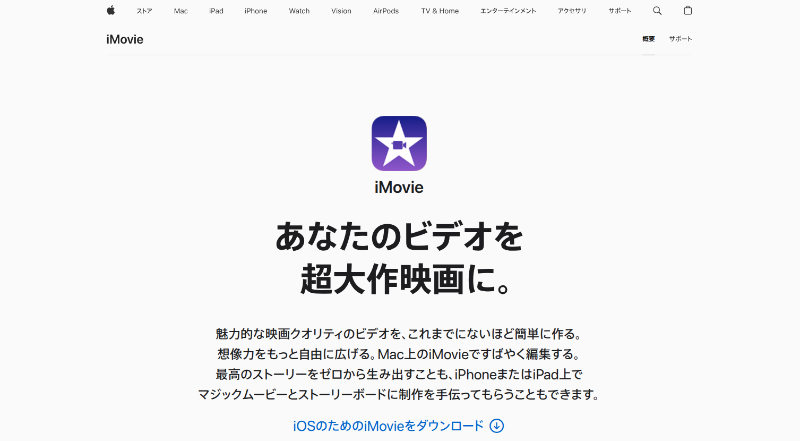
公式URL https://www.apple.com/jp/imovie/
| 機能 | 色調補正/フィルター・エフェクト/4K動画対応/グリーンスクリーン合成/ピクチャ・イン・ピクチャ/スローモーション・早送り/マジックムービー(自動編集)/ストーリーボード主な機能 など |
|---|---|
| ファイル形式 | 入力: MOV/MP4/M4V/MPEG-2/AVCHD/DV/HDVなど 出力: MOV/MP4 |
| 特徴 |
|
「iMovie」は、Appleが提供する完全無料の動画編集ソフトで、ウォーターマークが一切入りません。
MacやiPhone、iPadに標準搭載されているため、追加料金なしで利用できます。
シンプルで直感的な操作性が特徴で、初心者でもすぐに使いこなせるでしょう。
基本的なカット編集やテロップ挿入、トランジション効果など、YouTubeへの動画投稿に必要な主な機能が一通り揃っており、Apple製デバイス間でのデータ共有もスムーズです。
次に、Windows向けのロゴなし&無料の動画編集ソフトを紹介します。
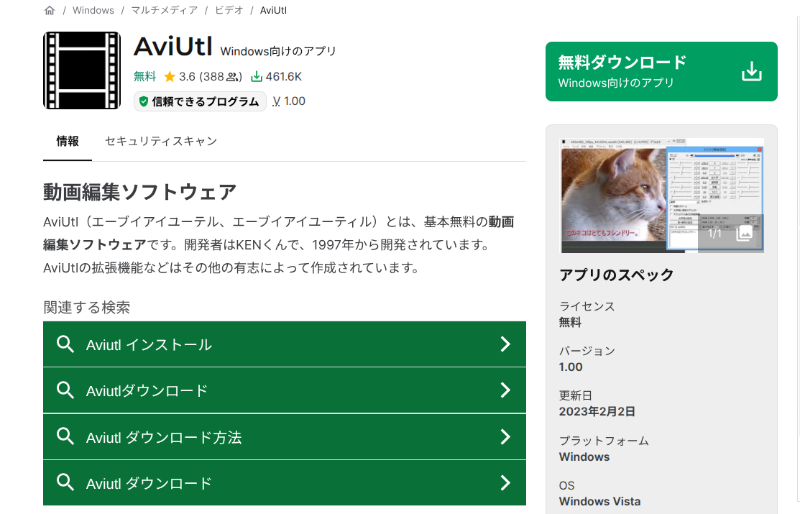
公式URL https://spring-fragrance.mints.ne.jp/aviutl/
| 対応OS | Windows XP/Vista/7/8/10/11 |
|---|---|
| 機能 | 色調補正/フィルター・エフェクト/クロマキー合成/モーショングラフィックス/アニメーション効果/プラグインによる機能拡張/タイムライン編集 など |
| ファイル形式 | 入力: AVI/MP4/WMV/MOV/MPEGなど(プラグインで拡張可能) 出力: AVI/MP4/WMV/MOVなど(プラグインで拡張可能) |
| 特徴 |
|
「AviUtl」は、日本で開発された完全無料の動画編集ソフトです。プラグインを追加することで機能を拡張でき、プロレベルの編集も可能になります。
古くから多くのユーザーに愛用されており、日本語の情報が豊富で初心者でも学びやすいことが特徴。
ただし、初期設定やプラグインのインストールに少し手間がかかるため、根気強く取り組む必要があります。
軽量で動作が速く、低スペックのパソコンでもサクサク動きますよ。
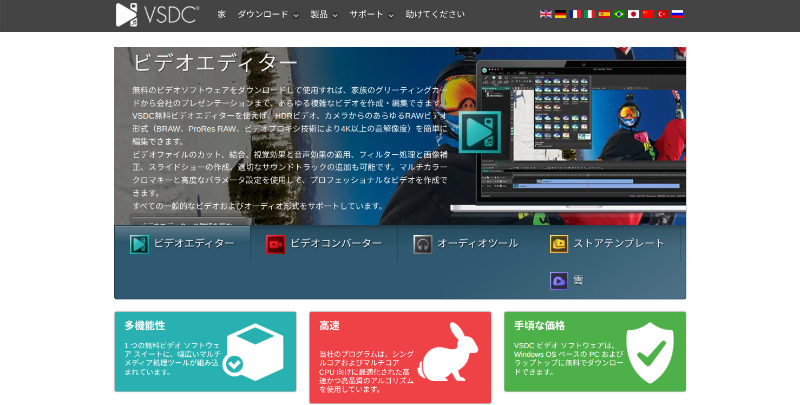
公式URL https://www.videosoftdev.com/
| 対応OS | Windows 7以降 |
|---|---|
| 機能 | カラーコレクション・色調補正/フィルター・エフェクト/クロマキー合成/モーショントラッキング/4K動画対応/360度動画編集/画面録画機能/DVDオーサリング など |
| ファイル形式 | 入力:AVI/MP4/MKV/MPG/WMV/3GP/FLV/DVDなど多数 出力:MP4/AVI/MKV/MPG/WMV/FLV/SWF/WebMなど |
| 特徴 |
|
「VSDC Free Video Editor」は、プロレベルの編集機能を備えた動画編集ソフト。
カラーコレクションやクロマキー合成、モーショントラッキングなど高度な機能も利用でき、4K動画や360度動画にも対応しているため、本格的な映像制作も可能です。
インターフェースは英語ですが、直感的な操作性で初心者でも扱いやすいでしょう。
無料版でも十分な機能が揃っていますよ。
それでは次に、Windows/Macどちらでも使用できるロゴなし&無料の動画編集ソフトのなかから、初心者向けのソフトを見ていきましょう。
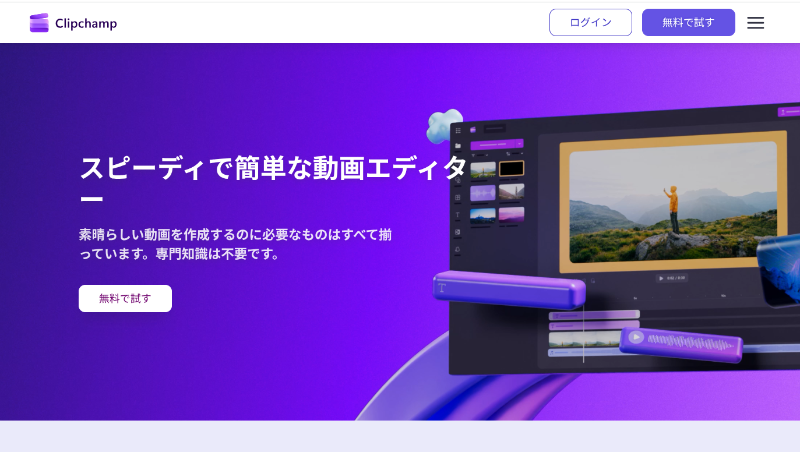
公式URL https://clipchamp.com/ja/
| 対応OS | Windows(Windows 11には標準搭載) macOS、ChromeOS(Webブラウザで動作) |
|---|---|
| 機能 | AI音声生成(テキスト読み上げ)/自動字幕生成/画面録画機能/グリーンスクリーン合成/ストック素材ライブラリ/SNS向けテンプレート/ブランドキット機能 など |
| ファイル形式 | 入力:MP4/MOV/AVI/WMV/MKV/WebMなど 出力:MP4/GIF |
| 特徴 |
|
「Clipchamp」は、Microsoftが提供するオンライン動画編集ツールで、Windows 11には標準搭載されています。
ブラウザ上で動作するため、ソフトのインストールが不要で気軽に始められます。またテンプレートが豊富で、SNS向けの動画も簡単に作成可能。
無料版でも基本的な編集機能は十分に使えますが、エクスポート解像度が1080pまでに制限されています。
4K動画を出力したい場合は有料プランへのアップグレードが必要です。
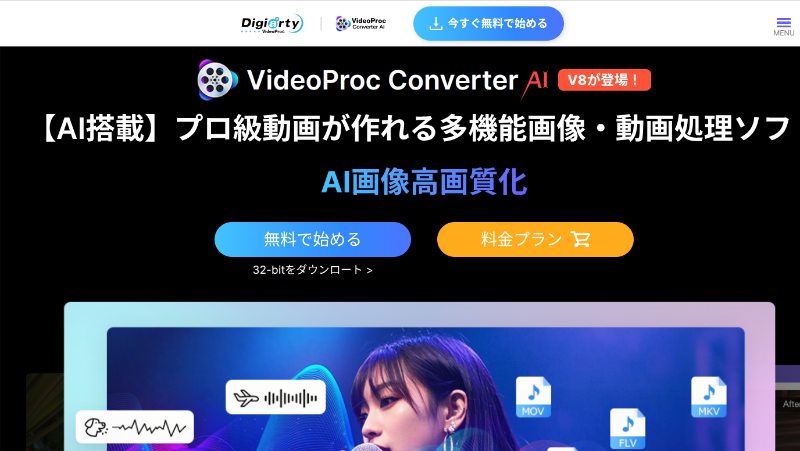
公式URL https://jp.videoproc.com/video-converter/
| 対応OS | Windows 7以降 macOS 10.15以降 |
|---|---|
| 機能 | クロップ・回転/エフェクト・フィルター/字幕追加/動画形式変換/動画圧縮/画面録画/DVDリッピング/4K動画処理/GoPro動画編集など |
| ファイル形式 | 入力:MP4/AVI/MOV/MKV/WMV/FLV/MPEGなど370以上の形式 出力:MP4/AVI/MOV/MKV/WMV/WebM/GIFなど |
| 特徴 |
|
VideoProc Converterは、動画変換ソフトとして知られていますが、基本的な動画編集機能も備えています。
動画のカットやトリミング、結合、回転、クロップなど、シンプルな編集作業に最適。
特に動画形式の変換や圧縮に強みがあり、4K動画やGoPro動画の処理もスムーズに行えるほか、AI機能も搭載しより処理がスムーズに。
画面録画やDVDリッピング機能も搭載されており、動画に関する様々な作業を1つのソフトで完結できます。初心者でも迷わず使える直感的なインターフェースが魅力です。
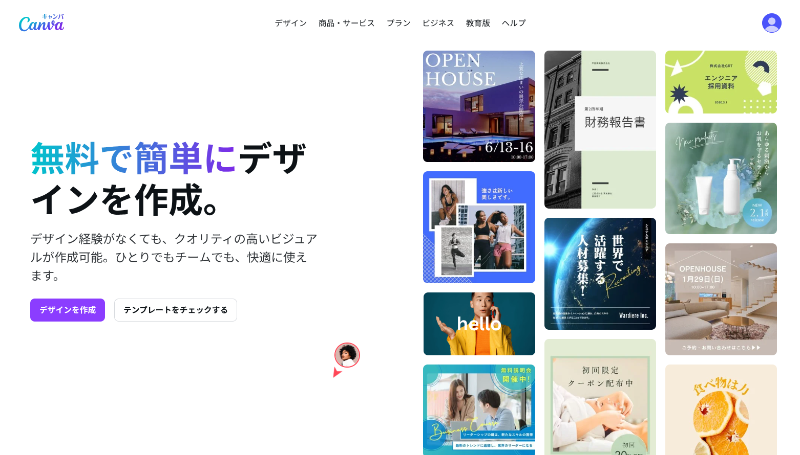
公式URL https://www.canva.com/
| 対応OS | Windows、macOS、Linux(Webブラウザで動作) iOS、Android(モバイルアプリあり) |
|---|---|
| 機能 | 豊富なテンプレート/ストック素材ライブラリ(写真、動画、音楽)/アニメーション効果/フィルター・エフェクト/AI画像生成/AI背景削除/チームコラボレーション機能 など |
| ファイル形式 | 入力:MP4/MOV/AVI/MKV/WebMなど 出力:MP4/GIF |
| 特徴 |
|
「Canva」は、オンラインデザインツールとして有名ですが、動画編集機能も充実しています。
ブラウザ上で動作するため、ソフトのインストールが不要で気軽に始められます。
豊富なテンプレートやストック素材が用意されており、デザイン性の高い動画を簡単に作成可能。
特にSNS向けの動画制作に最適で、Instagram、TikTok、YouTubeなど各プラットフォームに最適化されたサイズのテンプレートが揃っています。
チーム機能もあり、複数人でのコラボレーションもスムーズですよ。
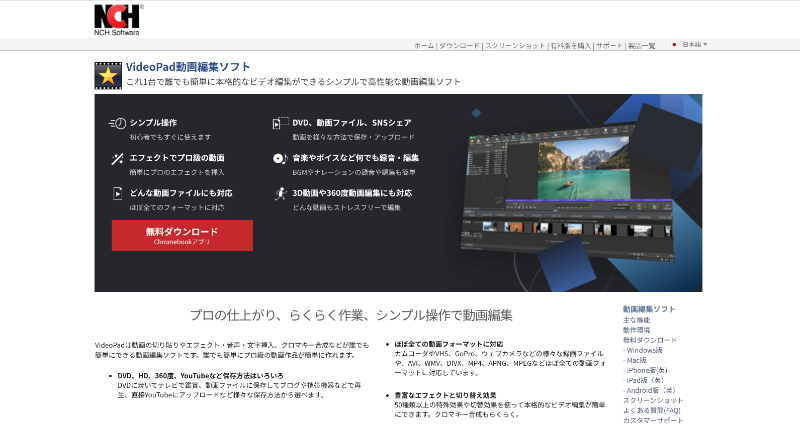
公式URL https://www.nchsoftware.com/videopad/jp/index.html
| 対応OS | Windows XP/Vista/7以降 macOS 10.5以降 |
|---|---|
| 機能 | 50以上のエフェクト/カラーコレクション/クロマキー合成/3D動画編集/360度動画編集/DVD・Blu-ray作成/画面録画機能/音声ナレーション録音 など |
| ファイル形式 | 入力:AVI/WMV/MPG/MP4/MOV/MKV/FLVなど 出力:AVI/WMV/MPG/MP4/MOV/FLV/GIFなど |
| 特徴 |
|
「VideoPad」は、NCH Softwareが提供する動画編集ソフトで、初心者でも使いやすいシンプルなインターフェースが特徴です。
ドラッグ&ドロップ操作で直感的に編集でき、カット編集やエフェクト追加がスムーズに行えます。
50以上のエフェクトやトランジションが用意されており、見栄えの良い動画を簡単に作成可能で、3D動画編集やDVD作成機能も搭載されています。
非営利目的であれば無料で使用できますが、商用利用には有料ライセンスが必要なので要注意。
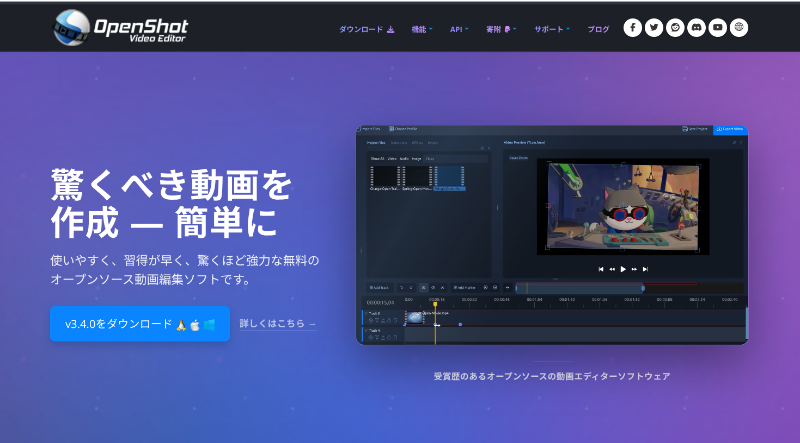
公式URL https://www.openshot.org/ja/
| 対応OS | Windows 7/8/10以降 macOS 10.15以降 Linux(Ubuntu、Debian、Fedoraなど) |
|---|---|
| 機能 | 無制限のレイヤー・トラック/3Dアニメーション/タイトルテンプレート/クロマキー合成/オーディオ編集・ミキシング/スローモーション・タイムエフェクト/キーフレームアニメーション など |
| ファイル形式 | 入力:MP4/AVI/MOV/MKV/WMV/FLV/MPEGなど 出力:MP4/AVI/MOV/WebMなど |
| 特徴 |
|
「OpenShot Video Editor」は、完全無料で使えるオープンソースの動画編集ソフトです。
Windows、Mac、Linuxに対応しており、どのプラットフォームでも同じように使用可能。
シンプルで分かりやすいインターフェースが特徴で、ドラッグ&ドロップ操作で直感的に編集できます。
無制限のレイヤーやトラックを使用でき、複雑な編集も可能です。
3Dアニメーションやタイトルテンプレートも豊富に用意されており、プロ品質の動画を作成できますよ。
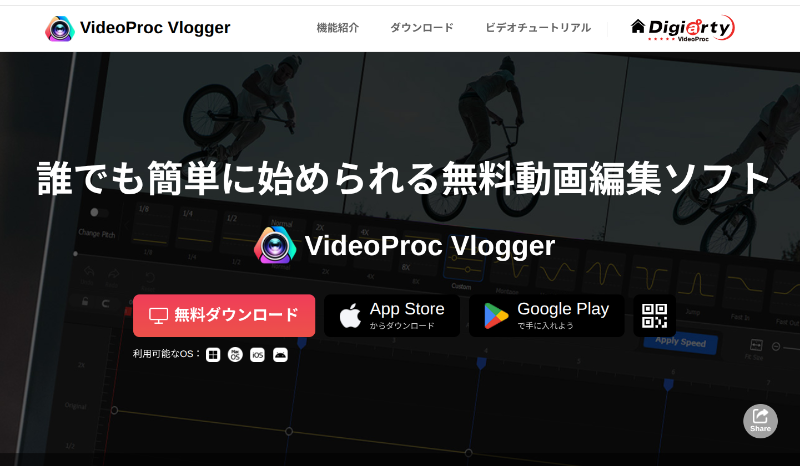
公式URL https://jp.videoproc.com/video-editor/
| 対応OS | Windows 7以降 (64bit) macOS 10.13以降 |
|---|---|
| 機能 | 無制限のトラック/カラーグレーディング/クロマキー合成/モーショントラッキング/キーフレームアニメーション/スピード調整/4K動画対応/画面録画機能 など |
| ファイル形式 | 入力:MP4/MOV/MKV/AVI/WMV/FLV/M4Vなど 出力:MP4/MKV |
| 特徴 |
|
「VideoProc Vlogger」は、VideoProc社が提供する完全無料の動画編集ソフトです。
Vlog(ビデオブログ)制作に最適化されており、YouTubeやSNS向けの動画編集に必要な機能が揃っています。
直感的なインターフェースで初心者でも使いやすく、カット編集やエフェクト追加がスムーズに行えますよ。
無制限のトラックを使用でき、複雑な編集も可能。4K動画にも対応しており、高画質な動画を出力できます。
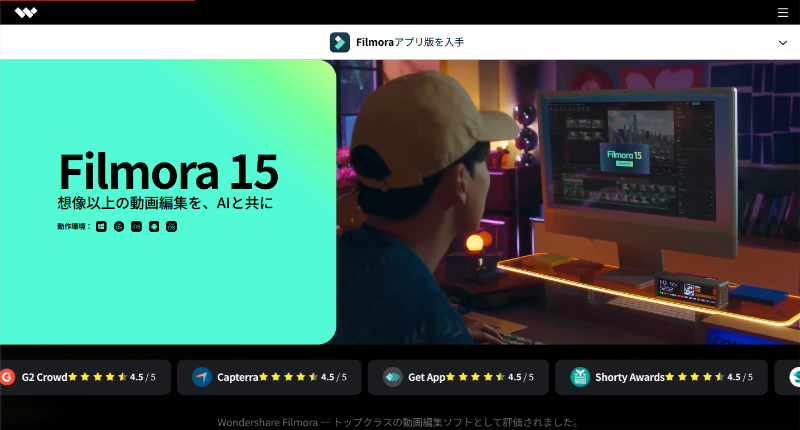
公式URL https://filmora.wondershare.jp/
| 対応OS | Windows 7以降 (64bit) macOS 10.15以降 |
|---|---|
| 機能 | AI自動字幕生成/AIノイズ除去/AIボーカルリムーバー/クロマキー合成/モーショントラッキング/キーフレームアニメーション/画面分割/スピード調整 など |
| ファイル形式 | 入力:MP4/AVI/MOV/MKV/WMV/FLV/MPEGなど 出力:MP4/AVI/MOV/MKV/WMV/GIFなど |
| 特徴 |
|
「Filmora」は、初心者でも使いやすい人気の動画編集ソフトです。
ドラッグ&ドロップ操作でカット編集やエフェクト追加が簡単にでき、豊富なテンプレートやエフェクト素材が用意されています。
AI機能も搭載されており、自動字幕生成やノイズ除去など作業効率を高める機能が充実。
ただし、無料版では出力した動画にウォーターマーク(透かしロゴ)が入ります。
本格的に使いたい場合は有料版へのアップグレードが必要ですが、操作性を試すには無料版でも十分ですよ。
公式URL https://www.flexclip.com/jp/
| 対応OS | Windows、macOS、Linux(Webブラウザで動作) |
|---|---|
| 機能 | 数千種類のテンプレート/ストック素材ライブラリ/AI自動字幕生成/AIテキスト読み上げ/AI画像生成/画面録画機能/クロマキー合成/PIP(ピクチャ・イン・ピクチャ) など |
| ファイル形式 | 入力:MP4/MOV/AVI/MKV/WebM/M4Vなど 出力:MP4 |
| 特徴 |
|
「FlexClip」は、オンライン動画編集ツールで、初心者でも簡単にプロ品質の動画を作成できます。
ブラウザ上で動作するため、ソフトのインストール不要で気軽に始められます。
数千種類のテンプレートが用意されており、ビジネス、教育、SNSなどさまざまな用途に対応。
AI機能も搭載されており、自動字幕生成やテキスト読み上げ、AI画像生成など便利な機能が揃っています。
無料版でも基本的な編集は十分に行えますが、エクスポート時に制限がある(ウォーターマーク/ロゴ透かしが入る)ため注意が必要です。
では次に、動画編集の基本操作を身につけた方や動画編集になれてきた方など、次のステップに進める中級者以上の方におすすめの動画編集ソフトを紹介します。
公式URL https://www.blackmagicdesign.com/jp/products/davinciresolve
| 対応OS | Windows 10/11(64bit) macOS 14.3以降 Linux(CentOS、Rocky Linuxなど) |
|---|---|
| 機能 | プロレベルのカラーグレーディング/カラーコレクション/Fusion(VFX・モーショングラフィックス)/Fairlight(音声編集・ミキシング)/マルチカム編集/4K・8K・60fps対応/HDR編集/3Dオーディオ編集/AI機能(顔認識、オブジェクト除去など)/ノード方式のカラーグレーディング など |
| ファイル形式 | 入力:MP4/MOV/MKV/AVI/MXF/ProRes/DNxHD/RED/BRAW/Cinema DNG/OpenEXRなど 出力:MP4/MOV/MKV/AVI/MXF/ProRes/DNxHD/QuickTimeなど |
| 特徴 |
|
「DaVinci Resolve」は、ハリウッド映画でも使われているプロレベルの動画編集ソフトで、無料版でも高機能を利用できます。
カラーグレーディングに特化した機能が強力で、映像の色味を細かく調整して映画のような仕上がりに。
動画編集、カラーコレクション、VFX、音声編集を1つのソフトで完結できるため、複数のソフトを使い分ける必要がありません。
無料版でも4K・60fps対応で、ほとんどの機能が制限なく使えます。
ただし、高機能な分インターフェースが複雑で、初心者には操作が難しく感じられるかもしれません。本格的な映像制作を目指す中級者以上の方に最適なソフトです。
公式URL https://www.avid.com/media-composer
| 対応OS | Windows 10/11(64bit) macOS 10.15以降 |
|---|---|
| 機能 | プロフェッショナルなタイムライン編集/マルチカム編集(最大4カメラ、無料版)/メディアライブラリ管理/カラーコレクション/オーディオミキシング/キーボードショートカットのカスタマイズ/マーカー機能/クリップエフェクト/タイトルツール など |
| ファイル形式 | 入力:MXF/MOV/MP4/AVI/DNxHD/ProRes/XAVC/AVCHDなど 出力:MXF/MOV/MP4(無料版は1080pまで) |
| 特徴 |
|
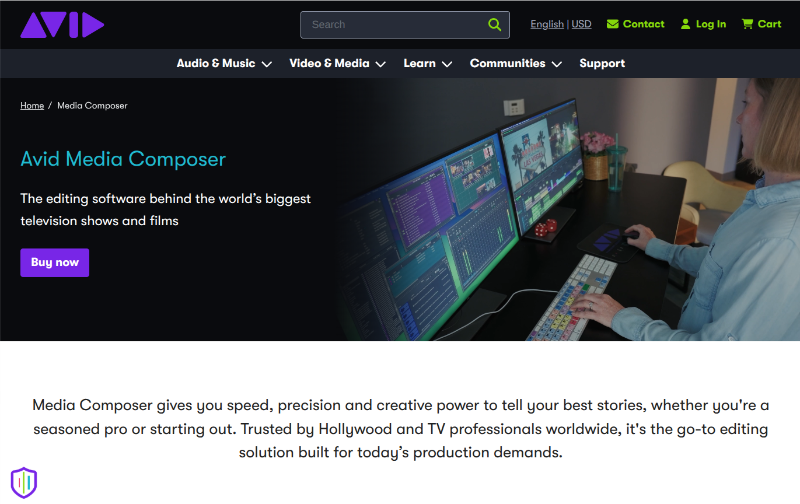
「Avid Media Composer」は、ハリウッド映画やテレビ番組の編集現場で使われているプロフェッショナル向けの動画編集ソフトです。
無料版の「Media Composer | First」では、基本的な編集機能を制限なく使用でき、プロレベルのワークフローを学べます。
ただし、無料版ではプロジェクトの数や出力解像度に制限があり、4K出力には対応してないので注意しましょう。
業界標準のソフトを無料で体験できるため、将来的に映像業界で働きたい方や、プロの編集技術を学びたい中級者以上の方におすすめです。
初心者には操作が複雑に感じられるかもしれませんが、慣れればプロレベルの編集が可能になりますよ。
公式URL https://shotcut.org/
| 対応OS | Windows 10/11(64bit) macOS 10.12以降 Linux(glibc 2.35 以上など) |
|---|---|
| 機能 | 幅広いフォーマットのネイティブサポート/4K・60fps対応/タイムライン編集/マルチトラック編集/カラーグレーディング/クロマキー合成/音声フィルター/360度動画編集/プロキシ編集/カスタマイズ可能なインターフェース など |
| ファイル形式 | 入力:MP4/AVI/MOV/MKV/WMV/FLV/MPEG/WebM/ProRes/DNxHD/H.264/H.265など(FFmpegがサポートする全形式) 出力:MP4/MOV/MKV/AVI/WMV/WebM/GIFなど |
| 特徴 |
|
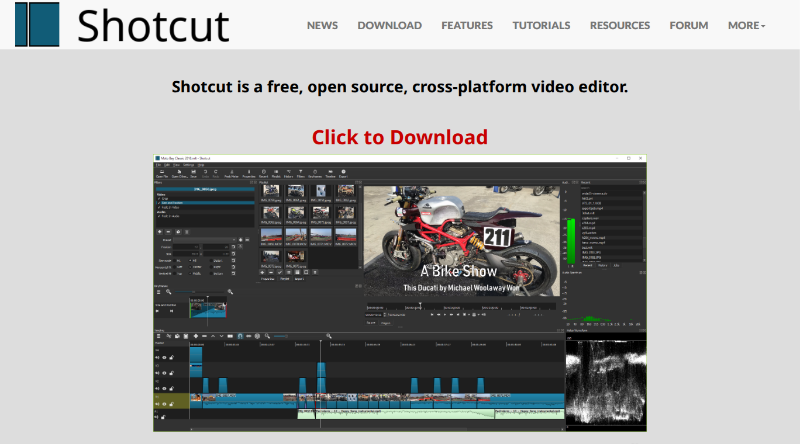
「Shotcut」は、オープンソースの動画編集ソフトです。
Windows、Mac、Linuxに対応しており、幅広いフォーマットをネイティブサポートしているため、動画形式の変換が不要で直接編集できます。
FFmpegをベースにしており、ほぼすべての動画形式や音声形式に対応。
インターフェースはカスタマイズ可能で、自分の使いやすいレイアウトに変更できます。
4K動画にも対応しており、高画質な動画編集も可能です。初心者には少し操作が難しいですが、慣れれば高度な編集も自由に行えますよ。
公式URL https://lwks.com/
| 対応OS | Windows 8以降(64bit) macOS 10.14以降 Linux(Ubuntu、Mint、Fedoraなど) |
|---|---|
| 機能 | プロフェッショナルなタイムライン編集/マルチカム編集/リアルタイムエフェクト/カラーコレクション/オーディオミキシング/キーボードショートカットのカスタマイズ/Boris FXプラグイン対応/メディアライブラリ管理 など |
| ファイル形式 | 入力:MP4/MOV/AVI/MXF/MPEG/R3D/MTS/MT2S/M2Tなど 出力:MP4 (無料版は720pまで、有料版は4K対応) |
| 特徴 |
|
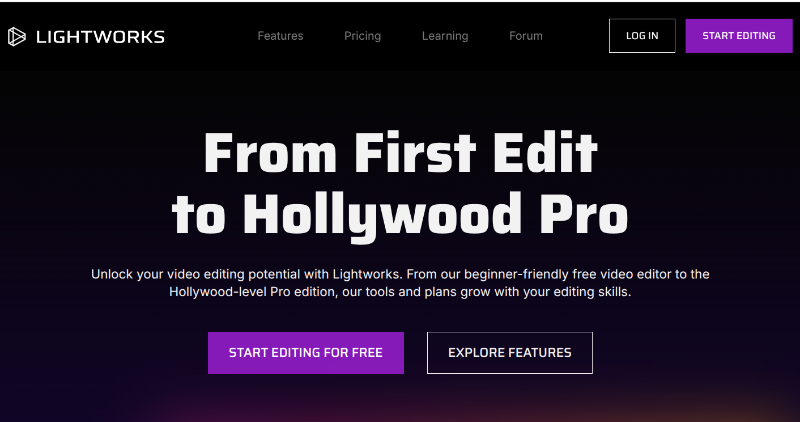
「Lightworks」は、映画やテレビ番組の編集に使われているプロフェッショナル向けの動画編集ソフトです。
「ウルフ・オブ・ウォールストリート」「キングスマン」などのハリウッド映画でも使用された実績があり、プロレベルの編集機能を備えています。
タイムライン編集が非常に強力で、複雑なマルチカム編集も快適に作業可能。
無料版でも基本的な編集機能は十分に使えますが、出力解像度が720pまでに制限されており、フルHDや4Kで出力したい場合は有料版へのアップグレードが必要です。
プロの編集ワークフローを学びたい中級者以上の方におすすめです。
無料と有料の動画編集ソフトには、機能面で大きな違いがあります。
■無料版と有料版の主な違い
| 項目 | 無料版 | 有料版 |
|---|---|---|
| ウォーターマーク | 入る場合が多い | なし |
| 出力解像度 | 720p〜1080pまで制限される場合がある | 4K・8K出力も可能 |
| 編集機能 | 基本機能のみ | 高度な機能が使える |
| エフェクト・素材 | 数が限定的 | 豊富に用意されている |
| 書き出し速度 | 遅い場合がある | 高速書き出し対応 |
| サポート | コミュニティサポートのみ | 公式サポートあり |
| アップデート | 不定期または制限あり | 定期的に最新機能追加 |
| プラグイン対応 | 制限される場合がある | 幅広く対応 |
無料版は基本的な編集機能は使えますが、ウォーターマーク(透かしロゴ)が入ったり、出力解像度が制限されたりする場合が多いんですね。
また、エフェクトやテンプレートの種類が少なく、サポート体制も限定的です。
有料版は高度な編集機能が使え、ウォーターマークもなく、4K出力にも対応しています。
プロ仕様のエフェクトや素材が豊富で、カスタマーサポートも充実しているため、本格的に動画編集を仕事にしたい方には有料版がおすすめ。
無料版は機能が制限されているだけではなく、やはり動画にウォーターマーク(ロゴ透かし)が入っていると「無料版」「試用版」を使用している証明になってしまい、クライアントにとっても印象がよくありません。
「副業をはじめたい」「案件をとれるようになりたい」という場合は、その覚悟や責任感を示すためにも、有料版を使用する、業界標準の動画編集ソフトを使用するということが求められてきます。
■用途別のおすすめ
| 用途 | おすすめ | 理由 |
|---|---|---|
| 趣味・練習用 | 無料版 | 基本機能で十分、コストゼロで始められる |
| SNS投稿用 | 無料版または低価格有料版 | 1080pまで出力できれば問題なし |
| 副業・フリーランス | 有料版 | ウォーターマークなし、プロ品質が求められる |
| 本格的な映像制作 | 有料版(プロ向け) | 4K出力、高度な機能、サポートが必須 |
| 企業動画制作 | 有料版(業務用) | 信頼性、サポート、ライセンスが重要 |
趣味や練習用なら無料版でも十分な場合もあります。無料版で動画編集の基礎を学んだ後、本格的に取り組みたくなったら有料版へアップグレードするのが料金を無駄にせず始められるコツ。
まずは無料版や体験版で操作感を確かめてから、自分に合ったソフトを見つけましょう。
完全無料や無料で試せる動画編集ソフトは多数ありましたが、前述したとおり「副業をはじめたい」「本格的に動画編集を学びたい」という方には、有料版の動画編集ソフトの使用をおすすめします。
ですが、業界標準の動画編集ソフト「Adobe Premiere Pro」は少々操作が複雑で、特に「After Effects」は独学での習得はなかなか困難。
ですが、できるだけ料金の負担が大きくない方法で学びたい、という方も多いはず。そんな方におすすめなのが、月額4,491円(税込)〜と業界最安値級の料金で学べる「むびるスクール」です!
【むびるスクール受講者の口コミ】






| 動画編集スクール名 | むびるスクール |
|---|---|
| 料金(税込) | 月額4,491円(税込)~※ ※入学金を除いた金額 ※詳しくはお問い合わせください |
| そのほかの料金 | Adobe契約費:3,300円ほど/月 |
| 学習期間 | プレミアプロ(Premiere Pro)基礎コース:1か月 ウェディング案件コース(Pr基礎コース追加オプション):1か月 YouTube編集案件コース(Pr基礎コース追加オプション):1か月 アフターエフェクト(After Effects)コース:3ヶ月 |
| 講座時間 | オンライン研修:毎週1回(2時間/回・全12回 ※ショート動画講座は全6回) ビデオ研修:100本以上(受講者は視聴無制限) |
| 学習スタイル | プレミアプロ(Premiere Pro)基礎コース:ビデオ講座+マンツーマン相談 ウェディング案件コース(Pr基礎コース追加オプション):オンライン受講 YouTube編集案件コース(Pr基礎コース追加オプション):オンライン受講 アフターエフェクト(After Effects)コース:オンライン受講 |
| 学習内容 | ワンランク上の動画編集スキル 案件獲得に必須な商談・営業スキル ポートフォリオ制作など |
| 使用ソフト | Adobe After Effects(アフターエフェクト)/Adobe Premiere Pro/Adobe Photoshop/VLLO(スマホ) |
| サポート体制 | 動画制作サービス「むびる」「VideoWorks」での案件獲得サポート マンツーマンでサポート(LINEやZoomなど) 24時間対応のチャットサポート 卒業後も無制限の添削&質問サポート |
| こんな方におすすめ | 副業を始めたい方 フリーランスに興味のある方 趣味から仕事にステップアップしたい方 |
むびるスクールは月額4,491円(税込)から受講できる、コストパフォーマンスに大変優れた動画編集スクールです。
週1回2時間のリアルタイム授業で、現役のプロ講師から直接指導を受けられます。
100本以上のビデオ講義も永年見放題で、カット編集やテロップなどの基本スキルに加えて、生成AIや自動化ツールを活用した編集効率化テクニックも学べますよ。
実案件をもとにした超実践的なカリキュラムで、現場ですぐに使える技術を習得でき、無料の動画編集ソフトでは叶えられなかった高品質な動画制作を目指せます。
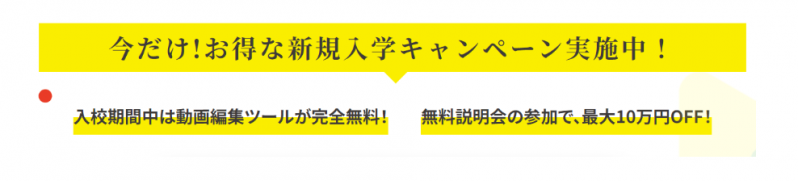
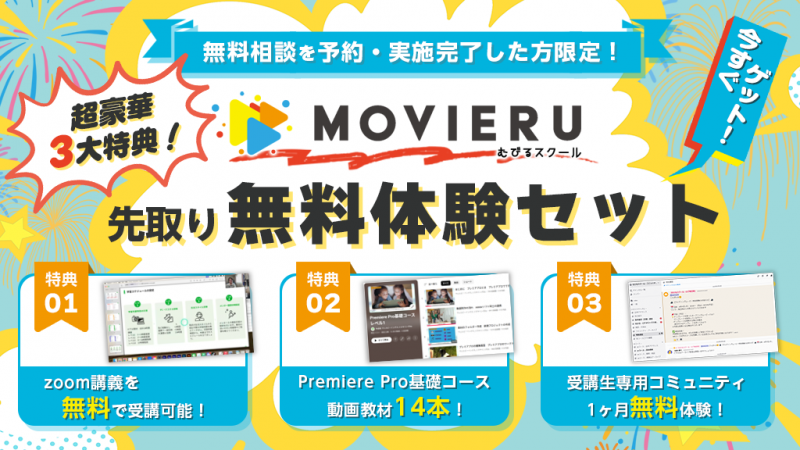
しかも今なら無料相談会に参加すると、無料体験や受講料最大10万円OFFになる特別キャンペーン中!少しでもお得に始めるなら今ですよ。
むびるスクールでは、動画編集の技術だけでなく、フリーランスとして自立するために必要な営業スキルも学べます。
営業、ヒアリング、商談、見積もりのテクニックなど、実際に活躍しているプロだからこそ伝えられるノウハウを習得できるんですね。
税金や契約についてのお役立ち情報も満載で、ビジネスの基礎知識もしっかり身につきます。
編集スキルと営業スキルの両方を習得すれば、卒業後すぐに動画編集者として活躍できる力が養えますよ。
むびるスクール卒業後は、認定パートナーとして案件の優先紹介を受けられます。
年間1万人以上が利用する動画制作サービス「むびる」「VideoWorks」が運営しているため、多くの良質な案件の中から選べることが特徴。
専属コンシェルジュが商談に同席してくれるので、初めての商談でもスムーズに進行できます。
案件獲得後は講師が制作を徹底的にサポートし、請求手続きや入金確認などの事務作業もスクールが対応してくれるため、動画制作に集中できますよ。
\動画編集の様子がわかる!/
「ステップアップ講座」を受講しよう!
「動画編集ってプロはどうやってるんだろう」「ここからどう学び直せばいい?」などさまざまなお悩みに対応しているのが、むびるスクールの「ステップアップ講座」!
多くの動画編集者を育成してきたプロが丁寧にヒアリングし、それぞれに最適なロードマップを提案してくれます。実際のソフトを使用した編集動画もプレゼントしているので、プロの作業が覗き見できますよ。
しかも「完全無料」「オンライン完結」で無理な勧誘もなし!ぜひこの絶好の機会をお見逃しなく!

ロゴなし&無料の動画編集ソフトやその他についてよくある質問に回答していきます。
A:最大のメリットは、費用をかけずに動画編集を始められる点です。
有料ソフトを購入する前に無料ソフトで編集の流れや基本操作を学べるうえ、特にロゴなしの無料ソフトなら、YouTubeやSNSに投稿する際もプロフェッショナルな仕上がりに。
また、自分に動画編集が合っているか試せるため、投資のリスクを減らせます。
基本的な編集機能は十分に揃っているため、趣味や練習用にはぴったりです。
A:動画編集を初めて学ぶ初心者や、趣味で動画を作りたい方に向いています。
費用をかけずに基本的な編集スキルを習得したい方にも最適ですね。
また、動画編集を仕事にするか迷っている方がまず試してみるのにもぴったり。
SNSに投稿する動画を作りたい方や、家族や友人との思い出を動画にまとめたい方にもおすすめですよ。
本格的に稼ぐ予定がなければ、無料ソフトで十分な場合も多いでしょう。
A:無料ソフトは機能が制限されている場合があるため、事前に確認が必要です。
出力解像度が720pや1080pまでに制限されていたり、エフェクトの種類が少なかったりします。
また、サポート体制が限定的で、トラブル時は自分で解決しなければなりません。
パソコンのスペックが低いと動作が重くなる場合もあるため、推奨スペックを確認しましょう。
著作権フリーの素材を使う際も、利用規約をしっかり確認してくださいね。
A:動画編集を仕事にしたいと考えたタイミングが切り替え時です。
クライアントから依頼を受ける場合、ウォーターマークがない高品質な動画が求められます。
また、4K動画の編集が必要になったり、高度なエフェクトを使いたくなったりしたときも切り替えを検討しましょう。
無料ソフトの機能では物足りなくなったと感じたら、有料版へのアップグレードを考える良いタイミング。
月に数件の案件を受注できるようになれば、有料ソフトの費用も回収できますよ。
「無料の動画編集ソフトじゃ、そんなにいい動画はできないんじゃ⋯」とお思いの方もいらっしゃるかもしれませんが、今は優れた無料ソフトのほかプロ仕様のソフトの無料版もあり、ある程度の質の動画編集ができるようになっています。
特に、「動画編集を始めてみたい」「趣味で楽しみたい」という方は、無料の動画編集ソフトから始めて、操作になれるのがおすすめです。
動画編集ソフト選びには、まずお持ちのパソコンや購入予定のパソコンのスペックに合うかどうかが大事でしたね。
| 項目 | 最低限の目安 | 推奨スペック |
|---|---|---|
| メモリ(RAM) | 8GB以上 | 16GB以上 |
| ストレージ | SSD 256GB以上 | SSD 512GB以上 |
| CPU | Intel Core i5相当 | Intel Core i7相当以上 |
| グラフィック | 統合グラフィック | 専用グラフィックカード |
MacかWindowsかでも使用できるソフトは変わってくるので、ぜひ記事の内容を参考にし、自分にあった動画編集ソフトを探してみてください。
ちなみに、「本格的に動画編集を学びたい!」という方には、コスパの良さと案件紹介サポートが充実している「むびるスクール」がおすすめ!
正しい知識とスキルを身につければ、受講費用も早期に回収していけますよ。
そんなむびるスクールでは、随時無料相談会を開催中!
オンラインなので全国どこからでも参加でき、プロのアドバイザーが丁寧にヒアリング&アドバイスを行います。
しかも、受講料最大10万円OFFになるキャンペーンにも参加できるので、ぜひ少しでも気になる方はご参加ください!
展示会動画採用動画商品紹介動画サービス紹介動画イベント動画PR動画会社紹介動画セミナー/ウェビナー研修動画IR動画店舗紹介動画施設紹介動画学校紹介動画インタビュー動画ウェディング(結婚式ムービー)ゲーム紹介動画動画広告販促動画PVMVブランディング動画チュートリアル動画マニュアル動画ライブ配信
オウンドメディアテレビCMデジタルサイネージWebサイトYouTubeFacebookInstagramX(旧:Twitter)ECサイト
「VideoWorks」は個人用よりも企業で活用される動画制作・動画編集がメインで、用途に合わせた依頼ができます。たとえば、新商品の紹介や説明、店舗のプロモーションなど、企業のニーズに合う動画制作・動画編集が可能です。映像制作の知識がなくても、まずは相談してみてください。VideoWorksでの動画制作は、動画制作会社/映像制作会社に依頼するよりも費用が安くなるうえにマッチング実績の多さが人気の理由です。