動画編集


動画編集やWebデザインをしていると、「イメージに合う写真が見つからない」「商用利用できる動画素材が欲しい」と悩むことがありますよね。
そんなときに役立つのが、アドビが提供する素材サービス「Adobe Stock(アドビストック)」です。
Adobe Stockでは、写真・イラスト・動画・音楽など、さまざまな素材を探して利用できます。
無料素材も用意されており、利用条件を守ればYouTube動画やWebサイト、広告などの制作にも活用できます。

この記事では、Adobe Stockの特徴や料金プラン、無料素材の使い方、商用利用の注意点をわかりやすく解説します。
この記事でわかること
目次
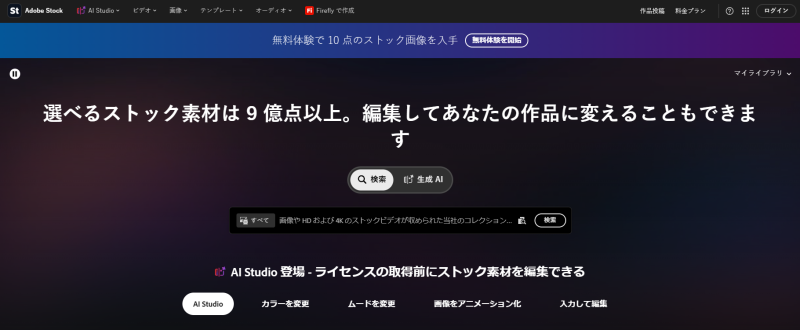
Adobe Stock(アドビストック)とは、アドビが提供する写真・動画・イラスト・音楽などのストック素材サービスです。
ストック素材とは、Webサイトや動画、広告などを制作するときに利用できる、あらかじめ用意された画像や映像などを指します。
Adobe Stockには9億点以上の素材があり、必要な素材を検索してライセンスを取得できます。
また、PhotoshopやIllustrator、Premiere ProなどのAdobe製品と連携できることも特徴です。
| サービス名 | Adobe Stock(アドビストック) |
|---|---|
| 運営会社 | Adobe(アドビ) |
| 主な素材 | 写真、イラスト、動画、音楽、テンプレート、3D素材など |
| 料金 | 無料素材あり/有料プランあり |
| 商用利用 | ライセンス条件を守れば可能(一部素材を除く) |
| 主な用途 | 動画編集、Webサイト、SNS投稿、広告、印刷物など |
| 公式サイト | Adobe Stock |
例えば企業紹介動画を制作するときに、オフィスの様子を撮影した映像が足りなければ、Adobe Stockでビジネスシーンの動画素材を探せます。
自分で撮影する手間を減らせるため、限られた制作期間で多くの素材を用意したい人にも便利です。
Adobe Stockの多くの素材は、ロイヤリティフリーのライセンスで提供されています。
たとえば、ライセンスを取得した写真をWebサイトに掲載し、後から同じサイト内の別ページで使う場合も、原則として追加の使用料はかかりません。
ただし、ロイヤリティフリーは「著作権がない」「何にでも自由に使える」という意味ではありません。
利用範囲や禁止事項はライセンスによって異なるため、素材を使う前に確認しましょう。
Adobe Stockでは、写真以外にも動画や音楽、デザインテンプレートなどを扱っています。
| 素材の種類 | 主な用途 |
|---|---|
| 写真 | Webサイト、ブログ、広告、サムネイル |
| イラスト・ベクター画像 | バナー、資料、図解、動画内の装飾 |
| 動画素材 | YouTube動画、企業PR動画、SNS動画 |
| 音楽・オーディオ | 動画のBGM、映像作品の演出 |
| テンプレート | 動画のタイトル、アニメーション、デザイン制作 |
| 3D素材 | CG制作、立体的なデザイン表現 |
特に動画編集では、動画素材・BGM・モーショングラフィックステンプレートを組み合わせると、映像表現の幅を広げられます。
ただし、素材の種類によって必要なクレジット数や利用条件が異なります。
Adobe Stockには、人物、風景、食べ物、ビジネスシーンなどの写真が豊富にあります。
Webサイトのアイキャッチ画像や、動画の背景に使う素材を探すときに便利です。
イラストやベクター画像も扱っており、図解やバナー制作にも利用できます。
ベクター画像は拡大しても画質が劣化しにくいため、さまざまなサイズで使うデザイン制作に向いています。
Adobe Stockでは、HDや4Kの動画素材も探せます。
自分で撮影していないシーンを動画に追加したいときに役立ちます。
例えばオフィスで働く人の映像、自然の風景、街並みなどを動画に挿入できます。
ただし、HDと4Kではデータ容量や必要なライセンス料金が異なる場合があるため、制作する動画の解像度に合った素材を選びましょう。
動画のBGMに使える音楽も用意されています。
動画の雰囲気に合わせて音楽を探し、ライセンスを取得して編集に利用できます。
企業紹介動画なら落ち着いた音楽、SNS向けの動画ならテンポの良い音楽など、用途に合わせて選びましょう。
なお、オーディオ素材には独自の利用条件があります。
音楽だけを配布したり、別の楽曲として販売したりする使い方はできません。
Adobe Stockでは、タイトルアニメーションやデザイン制作に使えるテンプレートも扱っています。
テンプレートを活用すると、ゼロからアニメーションやデザインを制作する時間を減らせます。
動画の冒頭タイトルや画面切り替え、SNS投稿用のデザインなどに役立ちます。
ただし、テンプレートごとに対応ソフトや必要なバージョンが異なる場合があります。
ダウンロード前に使用するAdobe製品に対応しているか確認してください。
Adobe Stockには、毎月一定数の素材を利用するサブスクリプションと、必要なときにクレジットを購入する方法があります。
素材を定期的に使うなら月額プラン、使用頻度が少ないならクレジットパックが使いやすいでしょう。
ただし、利用する素材の種類やプランによって料金が変わるため、購入前に内容を確認することが大切です。
サブスクリプションは、月額料金を支払い、プランに応じた数の素材を利用する方式です。
2026年11月時点の個人向け年間プラン(月払い)の例を紹介します。
| プランの例 | 月額料金(税込) | 主な利用内容 |
|---|---|---|
| 10ストッククレジット/月 | 3,828円 | 通常画像など最大10点、または動画最大1本 |
| 10ストッククレジット/月+AI Studio | 5,280円 | 通常素材の利用枠に加え、AI編集機能など |
| 40ストッククレジット/月+AI Studio | 11,880円 | 通常素材最大40点、または動画最大6本など |
※料金・利用可能数は2026年11月時点のAdobe公式掲載情報をもとに記載。プランの提供状況や利用条件は変更される場合があります。
参考:Adobe Stock料金プラン
表にある「10点」や「40点」は、すべての素材を同じ数だけダウンロードできるという意味ではありません。
動画などは、画像より多くのストッククレジットを消費する場合があります。
また、年間プラン(月払い)では契約期間中の解約に手数料が発生する場合があるため、申し込み前に確認してください。
クレジットパックは、必要な分だけクレジットを購入して素材に利用する方式です。
毎月素材を使うわけではない人や、特定の動画素材だけ購入したい人に向いています。
購入したクレジットは、動画やプレミアム画像など、さまざまな素材のライセンス取得に使えます。
ただし、日本で購入したクレジットパックの有効期間は原則6か月です。必要以上にまとめ買いしないよう注意しましょう。
Adobe Stockの料金プランは、素材を使う頻度と種類で考えると選びやすくなります。
| 利用状況 | 考えたい購入方法 |
|---|---|
| 毎月複数の画像を使う | サブスクリプション |
| 動画素材を継続して使う | 動画を含むサブスクリプション |
| 必要なときだけ素材を購入する | クレジットパック |
| まず使い心地を試したい | 無料コレクション |
特に注意したいのは、画像10点分のプランで動画も10本ダウンロードできるとは限らないことです。
料金だけで決めず、必要な素材がプランに含まれているか確認しましょう。
Adobe Stockには、有料素材とは別に無料で利用できる素材が用意されています。
無料コレクションの素材は、ライセンス条件の範囲内で個人利用・商用利用が可能です。
Adobe Stockの無料コレクションには、写真やイラスト、動画、テンプレートなどが含まれます。
無料素材なら、月額プランを契約しなくてもライセンスを取得して利用できます。
素材を探すときは、Adobe Stockの検索画面で無料コレクションを選択してください。
Adobe IDでログインし、利用条件を確認したうえでダウンロードしましょう。
無料だからといって著作権がなくなるわけではありません。再配布や販売などの禁止事項は有料素材と同様に確認が必要です。
Adobe Stockの一部プランには、無料体験が用意されています。
無料体験では、対象となるプランの機能や素材を一定期間試せます。
ただし、無料期間や利用できる素材数はプランによって異なります。
無料体験が終わると有料契約に移る場合もあるため、申し込み画面で期間・料金・解約条件を必ず確認してください。
Adobe Stockには、素材の種類が豊富なことに加え、Adobe製品と連携できる利便性があります。
Adobe Stockでは、写真から動画、音楽まで幅広い素材をまとめて探せます。
動画制作で必要になる映像素材とBGMを、別々のサービスで探す手間を減らせます。
検索機能を使い、テーマや色、素材の種類などから絞り込めるのも便利です。
PhotoshopやPremiere ProなどのAdobe製品と連携して素材を利用できます。
Adobe Stockで探した素材をCreative Cloudライブラリに保存すれば、対応するAdobe製品で扱いやすくなります。
普段からAdobe製品で編集している人にとっては、素材探しと制作を進めやすいことが魅力です。
Adobe Stockでは、ライセンス条件に従って商用利用できる素材を探せます。
企業サイトやYouTube動画、Web広告など、商用制作で利用する素材を探す際に便利です。
ただし、「エディトリアル専用」などの制限がある素材もあります。
すべての素材を無条件で広告に使用できるわけではないため、素材ごとの条件を確認しましょう。
動画制作では、必要なシーンをすべて自分で撮影するのが難しい場合があります。
Adobe Stockの映像素材を活用すれば、撮影していないシーンを補えます。
例えば都市の風景や自然の映像など、撮影場所の確保が難しい素材も探せます。
ただし、サービスや商品の実物を紹介する場合などは、ストック映像だけで内容を正確に伝えられるかを考えましょう。

Adobe Stockは便利ですが、料金や利用条件を確認しないまま契約すると、想定以上の費用がかかることもあります。
Adobe Stockでは、契約したプランだけですべての素材を利用できるとは限りません。
動画やプレミアム素材、拡張ライセンスなどは、追加のクレジットや料金が必要になる場合があります。
購入前に必要な素材の料金を確認しましょう。
月額料金だけでなく、実際に使う素材数を含めて費用を計算することが大切です。
Adobe Stockのサブスクリプションには、年間プランと月々プランがあります。
年間プラン(月払い)を契約期間中に解約すると、早期解約手数料が発生する場合があります。
「月払い」と書かれていても、毎月自由に解約できる契約とは限りません。
Adobe Stockのライセンスは、原則として独占的な使用権を与えるものではありません。
自分が利用した写真や動画を、ほかの企業やクリエイターが使っている場合もあります。
ブランド独自の世界観を大切にしたい場合は、素材の使い方を工夫しましょう。
例えば、写真をそのまま使うのではなく、文字やグラフィックを組み合わせてデザインする方法があります。
特に広告や販売用の商品に利用する場合は、通常ライセンスと拡張ライセンスの違いを確認することが重要です。
| ライセンス | 主な利用範囲 | 注意点 |
|---|---|---|
| 通常ライセンス | Webサイト、SNS、広告、動画など | 印刷部数や商品化に制限あり |
| 拡張ライセンス | 通常ライセンスの用途に加え、販売用商品など | 素材によって取得可否が異なる |
| エディトリアル専用 | 報道やニュースなどの編集用途 | 原則として広告・販促には使用不可 |
通常ライセンスでは、WebサイトやSNS、広告、動画など幅広い制作物に素材を使用できます。
例えば自社サイトに写真を掲載したり、YouTube動画に映像素材を組み込んだりできます。
一方、素材を印刷した商品の販売などには制限があります。
また、通常ライセンスの画像には印刷・複製50万部までの制限があるため、大量配布する印刷物では確認が必要です。
Adobe Stockの画像をTシャツやマグカップなどの販売用商品に使用する場合は、拡張ライセンスが必要です。
拡張ライセンスでは、通常ライセンスより広い用途で素材を利用できます。
ただし、すべての素材に拡張ライセンスが用意されているわけではありません。
商品化を予定している場合は、購入前に素材ページでライセンスの取得可否を確認しましょう。
Adobe Stockには、ニュースや報道などの用途に限って使用できる「エディトリアル専用」素材もあります。
エディトリアル専用素材は、原則として商品広告や企業の販促動画には使用できません。
例えば著名人や特定のブランドが写った画像を、商品の広告に利用したい場合は注意が必要です。
画像の雰囲気が合っていても、商用利用できるかどうかは別の問題なので、素材の詳細を確認してください。
Adobe Stockの素材は、会社のロゴとして自由に使えるわけではありません。
Adobe Stockの画像は、会社のロゴや商標として使用できません。
Adobe Stockのライセンスでは、素材の所有権そのものを取得するわけではないためです。
会社やサービスのロゴを制作する場合は、独自にデザインした素材を使用しましょう。

Adobe Stockは、素材を検索してライセンスを取得し、ダウンロードして利用するのが基本です。
初めて使う方向けに、4つの手順を紹介します。
まずはAdobe Stockの公式サイトにアクセスします。
素材をライセンス取得する際は、Adobe IDでログインします。
素材の検索だけなら、購入前に内容を確認できます。
検索欄に、探したい素材に関するキーワードを入力します。
「ビジネス」「自然」「街並み」など、制作する動画やデザインに合う言葉で検索しましょう。
必要に応じて、写真・動画・イラストなどの素材の種類を絞り込みます。
似た素材が多いときは、色や構図などの条件も指定すると探しやすくなります。
使いたい素材を見つけたら、素材の詳細ページを開きます。
購入前に、ライセンスの種類と必要な料金・クレジット数を確認してください。
商用利用する場合は、「エディトリアル専用」ではないことも確認しましょう。
無料素材を探している場合は、無料コレクションに含まれているか確認します。
ライセンスを取得したら、素材をダウンロードします。
ダウンロードした素材をPremiere ProやPhotoshopなどに読み込んで編集しましょう。
動画素材ならタイムラインに配置し、写真ならテロップや背景などに利用できます。

Adobe Stockは、動画編集を行う人にも便利なサービスです。
撮影していない映像を追加したり、BGMを探したりする際に役立ちます。
動画制作では、説明に必要なシーンをすべて撮影できるとは限りません。
Adobe Stockの動画素材を使えば、撮影できなかったシーンを補えます。
例えばビジネス系の動画にオフィスの映像を挿入したり、旅行系の動画に風景素材を加えたりできます。
ただし、ストック映像を実際の撮影現場や取材対象の映像だと誤認させないよう注意しましょう。
BGMは、動画の雰囲気や視聴者の印象に影響します。
Adobe Stockで音楽素材を探せば、映像の内容に合わせたBGMを追加できます。
落ち着いた企業紹介動画には控えめな音楽、テンポの速いSNS動画にはリズムのある音楽などを選ぶとよいでしょう。
なお、音楽は画像や動画とは利用条件が異なるため、使用前にライセンスを確認してください。
動画編集では、タイトル表示や文字の動きなど、細かな演出にも時間がかかります。
モーショングラフィックステンプレートを使えば、タイトルアニメーションなどの制作時間を短縮できます。
テンプレートを編集して、動画の色やフォントに合わせる使い方もあります。
ただし、編集できる部分や使用するソフトはテンプレートによって異なるため、導入前に確認しましょう。

自分の動画に素材を使う場合と、クライアントから依頼された動画を制作する場合では、確認しておきたい内容が異なります。
ここでは、動画編集の仕事でAdobe Stockを利用するときの注意点を紹介します。
動画制作を受注した場合、Adobe Stockの素材を使ってクライアントへ納品することもあります。
クライアントワークでは、素材を購入した人だけでなく、納品後に誰が利用するのかも確認しましょう。
Adobe Stockでは、クライアントの代わりに素材のライセンスを取得することもできます。
ただし、同じ素材を別々のクライアントに使用する場合は、クライアントごとにライセンスが必要です。
契約時に素材の利用範囲や納品後の扱いを決めておくと、トラブルを防ぎやすくなります。
クライアントの動画で有料素材を利用する場合は、購入費を誰が負担するか確認しましょう。
素材費を制作料金に含めるのか、別途請求するのか、見積もりの段階で決めておくことが大切です。
特に4K動画やプレミアム素材を使用する場合は、想定以上の費用がかかることもあります。
後から追加料金が発生して困らないよう、必要な素材を事前に整理しましょう。
Adobe Stockを仕事で使うなら、利用した素材の情報を管理しておくと安心です。
素材IDやライセンスの種類、使用した案件を記録しておきましょう。
後からクライアントに素材の利用条件を確認されたときも、情報を探しやすくなります。
特に複数の動画案件を並行して制作する場合は、案件ごとに使用素材の一覧を作っておくと便利です。

最後に、Adobe Stockを初めて使う方からよく寄せられる疑問に回答します。
Adobe Stockには無料コレクションがあり、対象の素材は無料で利用できます。
無料素材にも商用利用できるものがありますが、ライセンス条件は守る必要があります。
有料プランの無料体験とは別なので、申し込み前に確認しましょう。
通常ライセンスなど、商用利用が認められている素材は広告やWebサイト、動画などに使用できます。
ただし、エディトリアル専用素材は原則として販促や広告に利用できません。
販売用商品に使用する場合などは、拡張ライセンスが必要になることもあります。
Adobe Stockの有料素材の利用には、基本的にAdobe Stockの契約やクレジットの購入が必要です。
PhotoshopやPremiere Proを契約しているだけで、すべてのAdobe Stock素材が無料になるわけではありません。
Adobe製品を利用している方も、必要な素材のライセンス条件を確認しましょう。
適切にライセンスを取得した素材は、原則としてサブスクリプション解約後も利用できます。
ただし、契約中に使い切らなかった未使用のライセンス枠は、解約すると失われます。
解約前に、必要な素材のライセンス取得が完了しているか確認しましょう。
利用条件を満たす素材であれば、YouTube動画にも使用できます。
動画素材や画像、BGMなどを組み合わせて編集することも可能です。
ただし、素材だけを再配布したり、音楽を単体で販売したりする使い方は認められていません。
使用する素材ごとのライセンスを確認してください。
通常の商用ライセンスでは、原則として作者名などのクレジット表記は必要ありません。
ただし、エディトリアル素材の利用にはクレジット表記が必要になる場合があります。
使用する素材に特別な条件がないか確認しましょう。
透かし入りのプレビュー素材は、完成した動画やWebサイトでそのまま公開するための素材ではありません。
プレビューは、購入前に構図や編集との相性を確認するために利用します。
公開する作品に使用する場合は、ライセンスを取得し、正式な素材を使いましょう。
Adobe Stockは、写真・イラスト・動画・音楽・テンプレートなどを探して利用できる素材サービスです。
Adobe製品との連携が便利で、動画編集やWebデザイン、広告制作などに役立ちます。
Adobe Stockの特徴まとめ
ただし、すべての素材を自由に使えるわけではありません。
特に商用利用やクライアントワークで使用する場合は、素材のライセンスと購入費用を確認しておきましょう。
初めて利用する方は、まずAdobe Stockの無料コレクションから素材を探してみてください。
展示会動画採用動画商品紹介動画サービス紹介動画イベント動画PR動画会社紹介動画セミナー/ウェビナー研修動画IR動画店舗紹介動画施設紹介動画学校紹介動画インタビュー動画ウェディング(結婚式ムービー)ゲーム紹介動画動画広告販促動画PVMVブランディング動画チュートリアル動画マニュアル動画ライブ配信
オウンドメディアテレビCMデジタルサイネージWebサイトYouTubeFacebookInstagramX(旧:Twitter)ECサイト
「VideoWorks」は個人用よりも企業で活用される動画制作・動画編集がメインで、用途に合わせた依頼ができます。たとえば、新商品の紹介や説明、店舗のプロモーションなど、企業のニーズに合う動画制作・動画編集が可能です。映像制作の知識がなくても、まずは相談してみてください。VideoWorksでの動画制作は、動画制作会社/映像制作会社に依頼するよりも費用が安くなるうえにマッチング実績の多さが人気の理由です。