動画編集スクール


映像制作の世界へ足を踏み入れた際に、After Effects(アフターエフェクト)まで学習すべきか悩む方もいますよね。
Adobe社が提供する動画編集ツールにはいくつか種類がありますが、目的の映像を作るためにどのようなソフトが必要なのかを判断して、学習計画を立てる必要があります。
複雑なアニメーションや魔法のような合成映像を作りたい場合は、Premiere Proだけでは表現できる幅に限界があるため、After Effectsまで視野に入れましょう。
本記事では、After Effectsの概要や他のソフトとの違いなどを紹介します。
After EffectsでできることやAfter Effectsで作れるものも解説しているので、ぜひ参考にしてください。
■本記事でわかること■

| 公式サイト | https://movieru.jp/page/school/top/ |
|---|---|
| 受講料金 | 月額6,875円~(税込)※ |
| カリキュラム | プロの動画クリエイターによる全12回のリアルタイム講義/全100本以上のビデオ講義(卒業後も見放題!)/案件獲得の基礎がわかる営業研修など |
| 受講形式 | オンライン完結のマンツーマン指導 |
| サポート内容 |
|
※入学金を除いた授業料12分割払いの場合
目次
Adobe Premiere Pro(プレミアプロ)とAfter Effects(アフターエフェクト)は、映像制作の現場で必ずセットで使われるソフトです。
初心者はどちらか一つだけを学べばよいと考えがちですが、両者はまったく異なる役割を持っています。
| 比較項目 | Premiere Pro | After Effects |
|---|---|---|
| 役割と得意な作業 | ・長時間動画のカット ・テロップ入れ ・BGM挿入 |
・短時間カットの合成 ・エフェクト追加 ・アニメーション |
| メリット | 直感的に動画を繋ぎ合わせやすく、長編映像の編集にピッタリです。 | プロレベルの映像加工能力を持ち、炎や煙などの粒子エフェクトをリアルに作成可能。 |
| デメリット | 複雑なアニメーションや高度なCG合成には不向きとなります。 | 動作が重くなりやすく、長時間の動画編集には向きません。 |
Premiere Proは、長時間の動画をカットして、順番に並べ、テロップを入れて、動画のベースをいちから構築するために使われるソフトです。
あらかじめプリセットを保存しておけば、ちょっとしたエフェクトもかんたんに挿入できるため、平面的な動きのある動画までなら、Premiere Proで十分に編集できます。
一方でAfter Effectsは、立体的なアニメーションを加えたり、ダイナミックなエフェクトを追加したりするのに適しているソフトです。
圧倒的な映像美を意識した動画を作っていきたいと考えている場合に求められます。
動画編集のプロになると、それぞれの得意分野を理解し、使い分ける技術が重要となります。
After Effectsがなくても動画は作れますが、クオリティをアップさせるためには欠かせません。
少なくとも、次の5つの表現スキルを身につけたいかどうかを踏まえて、After Effectsが必要か考えましょう。
■After Effects(アフターエフェクト)でできること■
After Effectsを使えば、動く被写体をAIが自動で追いかけるモーショントラッキングが表現しやすくなります。
映像内で動き回る特定の物体を自動で追跡し、別の素材をピッタリと追従させます。
走り去る車のナンバープレートにモザイクをかけ続けたり、歩いている人物の頭の上に名前やパラメータを表示させたりする表現が再現可能です。
昔は1コマずつ手作業で位置を合わせていましたが、現在はAIの力を借りて数回のクリックでかんたんに追従できるようになりました。
After Effectsで、静止している画像やテキストに、時間経過に伴う動きを与えられます。
0秒の時点と3秒の時点にそれぞれ位置や透明度の情報を持つ点(キーフレーム)を打ち込みます。
すると、ソフトが点と点の間を自動的に補完し、滑らかなアニメーションを生成します。
Premiere Proでもキーフレームを手動で打って動きを付けることはできますが、After Effectsのほうが圧倒的に楽にイメージしている動きを付けやすいです。
After Effectsには、複数の映像素材を違和感なくひとつにまとめ上げる合成(コンポジット)技術を再現する機能が備わっています。
「ロトブラシ」と呼ばれる強力なツールを使えば、専用のグリーンバックスタジオで撮影していなくても、背景から人物だけを綺麗に切り抜けます。
切り抜いた人物の後ろに別の景色を配置し、色味や光の当たり方を調整して馴染ませることも可能です。
背景透過は動画編集で頻繁に使うため、高度なアニメーション技術を必要としていない方でも、After Effectsがあると便利なこともあります。
After Effectsがあれば、実写の撮影では準備が困難な現象を、パソコンのなかだけでゼロから生み出します。
「パーティクル」とは小さな粒子の集まりを指します。
画面内で無数の粒子を発生させ、風や重力の数値を調整して、燃え盛る炎、立ち上る煙、降り注ぐ雪、輝く星屑などを表現します。
映像の質感を格段に引き上げるため、プロの現場で重宝される表現手法です。
After Effectsの3Dカメラ・ライトレイヤーを使うと、本来は平面である動画や写真の素材を、仮想的な3D空間(Z軸の奥行き)に配置できます。
そして、ソフト内に「仮想のカメラ」と「仮想の照明(ライト)」を設定し、カメラを前進させたり、照明の角度を変えたりします。
複数の写真の間をカメラがすり抜けていくような、立体的でダイナミックなスライドショーを作成可能です。
照明を当てる位置によって素材に落ちる影の向きも変わるため、2Dの素材だけで驚くほどリアルな三次元空間を構築できます。
After Effectsの多彩な機能を駆使すれば、以下のようなものが作成できます。
作品のクオリティだけでなく、需要の高さも踏まえた制作物を把握し、自身の目指すクリエイター像を明確に思い描いてみましょう。
■After Effects(アフターエフェクト)で作れるもの■
YouTube動画の冒頭で流れる5秒〜10秒程度の短いアニメーションは、チャンネルのブランドイメージを決定づけます。
視聴者の興味を一瞬で惹きつけるため、テンポの良い動きと派手なエフェクトが求められます。
After Effectsを使えば、ロゴが弾けるように飛び出してきたり、テキストがリズミカルに変形したりする高品質なオープニングを作りやすいです。
動画終盤に表示されるチャンネル登録を促すエンディング画面の制作案件も多く、単価の高い仕事が受けられます。
アーティストの楽曲に合わせて、歌詞の文字をタイポグラフィとして動かす「リリックビデオ」の制作を得意とします。
ボーカルの息継ぎやドラムのビートに合わせて、文字を揺らしたり、光らせたり、ノイズを走らせたりします。
音楽の世界観を視覚的に増幅させるため、楽曲のテンポとアニメーションのタイミングをコンマ数秒単位で合わせる緻密な作業が求められます。
近年は実写のMVよりも、イラストと文字アニメーションを組み合わせたリリックビデオの需要が急増しています。
SNSのタイムラインや動画サイトの開始前に流れるWeb広告は、最初の1〜2秒で視聴者の心を掴まねばなりません。
実写の映像だけではスルーされやすいため、強烈な色彩のモーショングラフィックスや、インパクトのあるテキストアニメーションを多用します。
商品の魅力をグラフや図解の動きで分かりやすく伝える「インフォグラフィック動画」も、After Effectsで作られます。
ビジネスの売上に直結する分野であるため、制作単価が高く、安定した収入源となります。
企業やサービスのロゴマークに命を吹き込む「ロゴモーション」の制作です。
静止画のロゴマークをパーツごとに分解し、それぞれに動きをつけて最終的なロゴの形に組み上げます。
たとえば、IT企業ならデジタルな光のラインからロゴが形成される演出、カフェならコーヒーカップから立ち上る湯気がロゴに変わる演出などを作ります。
企業のプレゼン資料の冒頭や、公式Webサイトのトップ画面で使用され、ブランド価値の向上に貢献します。
After Effectsは、映画やドラマの劇中で見られる、俳優の手から魔法の光線が出たり、空に巨大な宇宙船が浮かんでいたりするVFXシーンの再現に最適です。
グリーンバックで撮影した俳優の映像と、別途作成したCG素材を合成し、色味や質感を完璧に一致させます。
爆発の衝撃で画面を揺らしたり、レンズに付着した汚れを再現したりして、映像にリアリティを持たせます。
少なくとも映画・ドラマなどの制作では、After Effectsが欠かせません。
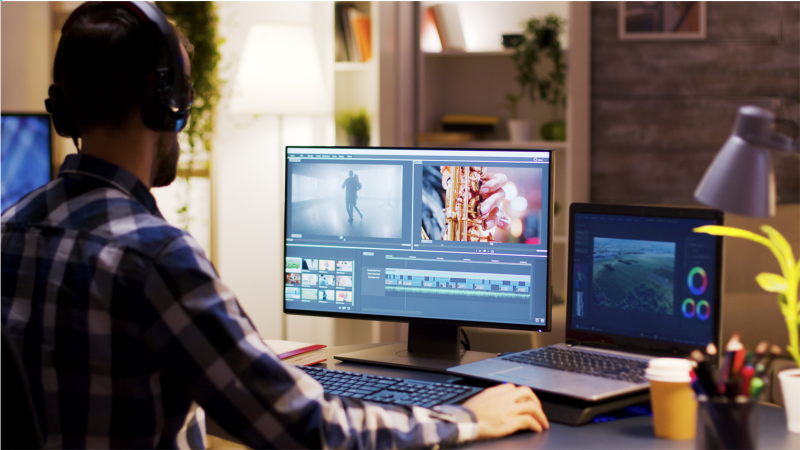
高機能ゆえに操作画面には無数のボタンやパネルが並んでおり、初めて開いた瞬間は戸惑ってしまう方も多いです。
これからAfter Effectsを使い始める方は、まずは以下の3つの流れだけでも覚えておくと、操作しやすくなります。
■After Effects(アフターエフェクト)の使い方と画面の見方■
画面の左端に位置する「プロジェクトパネル」は、映像制作に使う部品の倉庫です。
パソコン内に保存されている動画データ、写真、イラスト、BGMの音声ファイルなどをこのパネルにドラッグ&ドロップして読み込みます。
読み込んだ素材は、フォルダを作って種類ごとに整理しておきます。
使用前の素材を管理し、迷子にならないように整頓しておきましょう。
画面の中央上部に広がる一番大きな画面が「コンポジションパネル」です。
テレビのモニターのように、現在の映像がどう見えているかを確認する場所です。
プロジェクトパネルから素材を引っ張ってきて、この画面上に配置します。
文字を入力して大きさを変えたり、素材の配置場所をマウスで直接動かしたりして、視覚的なレイアウトを決定します。
エフェクトの強さを変更した際も、即座に結果をプレビューして仕上がりを確認しましょう。
画面の下半分を占めるタイムラインパネルで、レイヤー素材を調整したり、動画の時間を確認したりします。
左側には素材が「レイヤー」として縦に積み重なって表示されます。
上のレイヤーほど画面の手前に表示される仕組みです。
右側には時間軸が伸びており、素材を表示するタイミングや長さを横長のバーで調整します。
どのような効果を再現したら動画のクオリティが向上するか視聴者目線で考え、「どの素材を」「どの順番で重ねて」「いつ動かすか」という指示を細かく設定しましょう。
独学で操作を覚えようとしても、「エラーの解決方法がわからず数日で挫折してしまう⋯」という方の多くは、積極的にプロに頼って相談する姿勢が必要です。
動画編集スクールを利用すれば、After Effectsの機能の多さに圧倒されず、最短ルートで稼げるスキルを身につけられます。
ただ、どういったスクールを利用すればよいかわからないといった方もいますよね。
そんな方にぴったりなのが、高いコスパとサポートの幅広さが自慢の「むびるスクール」です!
| スクール名 | むびるスクール |
|---|---|
| 料金(税込) | 月額 4,491円(税込)~ ※別途入学金55,000円+授業料24分割払いの場合 |
| そのほかの料金 | Adobe契約費:3,300円ほど/月 |
| 学習期間 |
|
| 講座時間 |
|
| 学習スタイル |
|
| 学習内容 |
|
| 使用ソフト | Adobe After Effects(アフターエフェクト)/Adobe Premiere Pro/Adobe Photoshop/Adobe Illustrator |
| サポート体制 |
|
むびるスクールでは、単調なカット編集だけでなく、市場価値の高いAfter Effectsの習得に重点を置いたカリキュラムを提供しています。
Web広告や企業PR動画の制作に必要なモーショングラフィックスや、目を引くアニメーション技術を基礎から徹底的に指導してくれます。
モーショントラッキングやロトブラシなど、現場でよく使われる機能を厳選して教えるため、無駄な機能の学習に時間を奪われません。
他の編集者と明確に差別化できる、映像編集の技術力を手に入れられます。
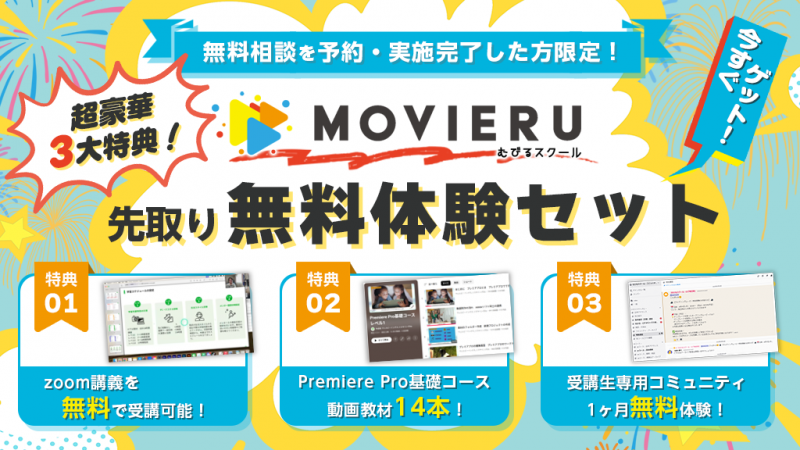
むびるスクールなら、現役のプロクリエイターが専属講師として付き、マンツーマンで学習をサポートしてくれます。
「思うようにエフェクトがかからない」「書き出しの際にエラーが出る」といったつまずきに対し、画面共有を通じて原因を瞬時に特定し、解決策を提示してくれます。
悩みは最短で解決して、新しいスキルの学習に力を注げるため、学習のモチベーションを維持しやすいです。
動画制作エージェンシーが運営母体である強みを活かし、むびるスクールでは充実した案件紹介制度を用意しています。
一定のスキルを満たした受講生は、コンペ形式などで実際のビジネス案件に挑戦し、採用されれば報酬を得ながらプロとしての実績を作れます。
学んだAfter Effectsのスキルを即座に収益に直結させる導線が確保されているため、動画編集者として大きな課題となる案件の獲得に悩むこともなくなります。
After Effects(アフターエフェクト)に関するよくある質問をまとめました。
■After Effects(アフターエフェクト)に関するよくある質問■
基礎的な操作を覚え、かんたんなアニメーションを自作できるようになるまでに、毎日2〜3時間の学習を続けて約2ヵ月〜3ヵ月(150時間〜200時間)はかかります。
チュートリアル動画を見ながら同じように操作することはできても、「なぜその数値を設定するのか」という理屈を理解するのに時間を要します。
根本から理解してAfter Effectsの使い方に慣れようとすると独学のハードルは極めて高いため、スクールを利用して学習期間を半分以下に短縮できないか挑戦してみましょう。
動かすこと自体はノートパソコンでも可能ですが、高いスペックが要求されます。
映像にエフェクトを重ねる処理はパソコンの頭脳に多大な負荷をかけるため、CPUはCore i7以上、メモリは最低でも16GB、できれば32GB以上を推奨します。
スペック不足のパソコンを使用すると、プレビュー画面がカクカクして動かない、保存中にソフトが強制終了するといった事態が頻発します。
快適な学習環境を構築するため、事前の機材確認と投資を惜しまないようにしてください。
永久に使い続けられる「買い切り版」は、2013年に完全に廃止されています。
現在は、月額または年額で料金を支払うサブスクリプション型の「Creative Cloud」しか提供していません。
非公式なルートで安価な永久ライセンスを探すのは、ウイルス感染のリスクが高いため絶対にやめてください。
■本記事のまとめ■
After Effectsは、Premiere Pro等で基礎的な部分が編集された動画のクオリティを上げるために、エフェクトやアニメーションを加える目的で使われるソフトです。
Premiere Proだけでも再現できなくはない部分もありますが、After Effectsを使ったほうが短時間で動画のクオリティを高められます。
ただ、どうやってAfter Effectsのスキルを身につけるか迷っている方もいますよね。
そういった方は、プロのアドバイザーがいちから丁寧に指導してくれるむびるスクールがおすすめです。
初心者でも安心できる指導体制や卒業後の案件紹介まで、手厚いサポートが整っているスクールを活用して、卒業してからすぐ高単価案件がもらえる動画編集者を目指しましょう。
展示会動画採用動画商品紹介動画サービス紹介動画イベント動画PR動画会社紹介動画セミナー/ウェビナー研修動画IR動画店舗紹介動画施設紹介動画学校紹介動画インタビュー動画ウェディング(結婚式ムービー)ゲーム紹介動画動画広告販促動画PVMVブランディング動画チュートリアル動画マニュアル動画ライブ配信
オウンドメディアテレビCMデジタルサイネージWebサイトYouTubeFacebookInstagramX(旧:Twitter)ECサイト
「VideoWorks」は個人用よりも企業で活用される動画制作・動画編集がメインで、用途に合わせた依頼ができます。たとえば、新商品の紹介や説明、店舗のプロモーションなど、企業のニーズに合う動画制作・動画編集が可能です。映像制作の知識がなくても、まずは相談してみてください。VideoWorksでの動画制作は、動画制作会社/映像制作会社に依頼するよりも費用が安くなるうえにマッチング実績の多さが人気の理由です。