動画編集スクール


動画編集スキルを学ぶために、無料の動画編集ソフトを探している方もいるのではないでしょうか。
近年は、YouTubeやSNSの普及により、初心者でも簡単に動画制作を始められる環境が整っています。
現在では無料とは思えないほど高機能な動画編集ソフトが多数登場しており、動画素材を組み合わせることでプロ並みのクオリティを実現することも可能です。
本記事では、無料の動画編集ソフトおすすめ15選を詳しく解説します。
記事後半では、無料動画素材を使った動画制作のコツや、無料動画編集ソフトのメリット・デメリットまであわせて解説するので、ぜひ最後までご覧ください。

| 公式サイト | https://movieru.jp/page/school/top/ |
|---|---|
| 受講料金 | 月額6,875円~(税込)※ |
| カリキュラム | プロの動画クリエイターによる全12回のリアルタイム講義/全100本以上のビデオ講義(卒業後も見放題!)/案件獲得の基礎がわかる営業研修など |
| 受講形式 | オンライン完結のマンツーマン指導 |
| サポート内容 |
|
※入学金を除いた授業料12分割払いの場合
目次
無料の動画編集ソフトは初心者でも扱いやすく、未経験から動画編集者を目指す方にもおすすめです。
現在は、数多くの動画編集ソフトが市場に出回っており、無料ソフトだけでも高品質な動画を作り上げることは不可能ではありません。
副業・フリーランスとして動画編集を始めたい方は、無料の動画編集ソフトに関する次の基礎知識を押さえておきましょう。
★無料の動画編集ソフトに関する基礎知識★
近年は無料の動画編集ソフトでも、有料ソフトに匹敵する機能を備えているものが増えています。
例えば、カット編集やテロップ追加はもちろん、エフェクトやカラー調整、さらには動画素材の挿入まで幅広く対応しています。
そのため、初心者でも簡単に本格的な動画制作が可能になりました。
また、多くの無料ソフトは直感的な操作ができるように設計されており、専門的な知識がなくても使いこなせる点も魅力です。
特にドラッグ&ドロップ操作に対応したソフトでは、動画素材や音声を簡単に配置できるため、作業効率も向上します。
無料の動画編集ソフトでも4K対応やYouTube書き出し機能が備わっているものもあり、趣味だけでなくビジネス用途にも活用できる時代になっています。
無料の動画編集ソフトと有料ソフトの違いは、機能制限やサポート体制にあります。無料版では一部機能が制限されていたり、動画書き出し時に透かし(ウォーターマーク)が入る場合があります。
そのため、用途によっては注意が必要です。
また、無料ソフトでは高度なエフェクトや動画素材ライブラリが制限されているケースもあります。有料ソフトの場合は豊富な動画素材やテンプレートが利用できるため、より簡単に高品質な動画を制作できる点がメリットです。
ただし、最近では無料でも十分な機能を持つソフトが増えており、初心者であればまず無料の動画編集ソフトから始めましょう。必要に応じて有料版へ移行するのが、効率的な選び方です。
動画編集のクオリティを左右するのが、「動画素材」の活用です。無料の動画編集ソフトであっても、外部の動画素材サイトを活用すれば、プロレベルの映像表現が可能になります。
例えば、背景動画やエフェクト素材、トランジション素材などを組み合わせることで、視聴者にインパクトを与える動画を作れます。
特にYouTubeやSNSでは、見やすくテンポの良い編集が重要であり、動画素材の活用が欠かせません。
無料の動画素材はインターネット上に豊富に存在しており、商用利用可能なものも多数あります。これらを上手に活用することで、コストをかけずに高品質な動画制作が実現できます。
なお、動画編集で稼ぎたい方は、むびるスクールで動画編集スキルを身につけましょう!

【むびるスクールのおすすめポイント】

無料の動画編集ソフトを選ぶ際は、下記のポイントを重視しましょう。
★無料動画編集ソフトの選び方★
動画編集ソフトを選ぶ際に、まず確認すべきなのが対応OSです。Mac専用、Windows専用、または両方に対応しているソフトがあるため、自分の環境に合ったものを選ぶ必要があります。
例えば、MacユーザーであればiMovieのような無料ソフトが標準搭載されており、すぐに動画編集を始められます。一方、WindowsユーザーはAviUtlやClipchampなどの無料ソフトが人気です。
また、両OSに対応している動画編集ソフトを選べば、将来的に環境が変わっても同じツールを使い続けられます。
動画素材の管理や編集データの互換性を考えると、クロスプラットフォーム対応がおすすめです。
無料の動画編集ソフトには、初心者向けのシンプルなものからプロ向けの高機能なものまで幅広く存在します。自分のスキルレベルに合ったソフトを選ぶことが大切です。
初心者の場合は、操作が分かりやすくテンプレートや動画素材が豊富なソフトを選ぶとスムーズに動画制作を始められます。一方でプロ志向の方は、細かい編集やカラー調整ができる高機能ソフトを選ぶのがおすすめです。
また、最初から難しいソフトを使うと挫折してしまう可能性もあるため、まずは簡単な無料ソフトからスタートし、徐々にステップアップしていくのが理想的です。
動画編集の効率を高めるためには、動画素材やテンプレートの豊富さも重要なポイントです。特に初心者の場合、素材が充実しているソフトを選ぶことで、短時間でクオリティの高い動画を制作できます。
無料の動画編集ソフトの中には、あらかじめ動画素材やBGM、エフェクトが用意されているものもあります。これらを活用することで、編集スキルがなくても見栄えの良い動画を作ることが可能です。
さらに、外部の無料動画素材サイトと組み合わせることで、表現の幅を広げられます。素材の自由度が高いソフトを選ぶことで、オリジナリティのある動画制作が実現できます。
無料の動画編集ソフトを選ぶ際は、書き出し形式や透かしの有無も確認しましょう。特に無料版では、動画にロゴが表示される場合があるため、用途によっては注意が必要です。
YouTubeやSNSに投稿する場合、透かしがあると見た目の印象が悪くなるリスクがあります。そのため、透かしなしで書き出せる無料ソフトを選ぶのが理想的です。
また、対応している動画形式も重要です。MP4やMOVなど一般的な形式に対応しているかを確認し、動画素材との互換性も考慮して選ぶことが大切です。
現在の動画編集では、YouTubeやTikTokなどのSNS向けに最適化された機能が求められます。無料の動画編集ソフトでも、これらに対応しているかをチェックすることが重要です。
例えば、縦動画編集やショート動画作成機能があるソフトは、SNS運用に便利です。また、サムネイル作成や簡単なエフェクト機能があると、より魅力的な動画を制作できます。
さらに、動画素材を活用したテンプレート機能が備わっていれば、短時間でSNS向け動画を量産することも可能です。目的に応じて最適なソフトを選びましょう。
なお、むびるスクールでは動画編集スキルを磨きながら、案件獲得につながる実践力まで学べます。

動画編集を始める際は、動画編集ソフトだけでなく無料で使える動画素材サイトもチェックしておきましょう。
無料で使える動画素材サイトを知っておけば、無料の動画編集ソフトでも高品質な動画に仕上げられます。
動画素材に関する下記のポイントをチェックして、動画編集の質を向上させましょう。
★無料で使える動画素材に関するポイント★
動画素材を活用すれば、動画のクオリティを向上させられます。特に、無料の動画編集ソフトを使用する場合、素材の質がそのまま完成度に影響します。
例えば、風景動画やビジネスシーンの動画素材を使用することで、自分で撮影する手間を省けます。また、プロが制作した素材を使うことで、映像のクオリティを一気に引き上げることが可能です。
さらに、動画素材を組み合わせることでストーリー性のある動画を作り出せます。無料で使える素材を上手に活用することで、コストを抑えながら高品質な動画制作が実現できます。
無料で使えるおすすめの動画素材サイトは、次のとおりです。
| おすすめの無料動画素材サイト | 特徴 | 概要 |
|---|---|---|
| Pixabay | 高品質&完全無料で使える定番サイト | 無料の動画素材サイトの中でも特に人気が高く、初心者からプロまで幅広く利用されています。22万点以上の動画素材が公開されており、HD・4Kの高画質素材も豊富に揃っています。 |
| Pexels | おしゃれで実用的な動画素材が豊富 | 高品質でおしゃれな動画素材が豊富な無料サイトで、YouTubeやSNS動画に適しています。掲載されている動画はすべて無料で利用でき、商用利用も可能でクレジット表記も不要です。 |
| 動画AC | 日本語素材が豊富で使いやすい | 日本企業が運営する無料動画素材サイトで、日本向けの素材が豊富に揃っています。ビジネス・風景・CGなど幅広いジャンルの動画素材があり、商用利用も可能です。 |
| Mixkit | プロレベルの動画素材が無料で使える | 海外の無料動画素材サイトで、プロのカメラマンが撮影した高品質な動画素材が無料で利用できます。商用利用も可能で、登録不要ですぐダウンロードできる点も魅力です。 |
| Coverr | クレジット不要&即使える動画素材 | シンプルで使いやすい無料動画素材サイトで、すべての動画が商用利用可能かつクレジット不要で利用できます。会員登録不要でダウンロードできるため、「すぐに動画素材を使いたい」という方におすすめです。 |
| YouTuberのための素材屋さん | 日本人向けYouTube素材が充実 | YouTuberのための素材屋さんは、日本の動画制作者向けに作られた無料動画素材サイトです。YouTubeで使いやすいエフェクトや演出素材が豊富に揃っています。 |
また、動画素材だけでなくBGMや効果音も無料で提供されているサイトも多いため、総合的に活用することで動画の完成度をさらに高められます。
無料の動画素材を使用する際には、著作権や利用規約を確認しておきましょう。
すべての素材が自由に使えるわけではなく、クレジット表記が必要な場合や商用利用が禁止されている場合もあります。
特に、YouTubeや企業動画で使用する場合は、商用利用可能な動画素材を選ぶことが大切です。利用規約に違反すると、動画削除やトラブルにつながるリスクがあります。
安全に動画制作を行うためには、信頼できる素材サイトを利用し、利用条件をしっかり理解したうえで使用することが大切です。
Macユーザー向けの無料で使えるおすすめ動画編集ソフトは、次のとおりです。
| 無料で使えるおすすめ動画編集ソフト | 特徴 |
|---|---|
| iMovie | 初心者でも簡単に使える定番ソフト |
| VideoPad | 軽量でシンプルな編集が可能 |
| MacX Video Converter Free | 変換+簡単編集に対応 |
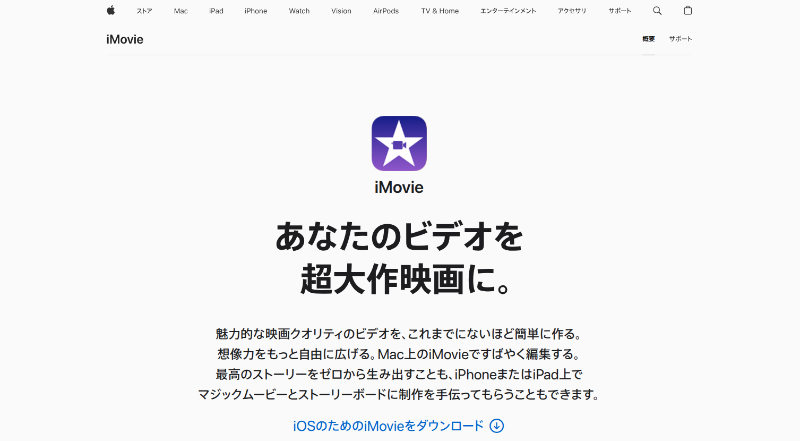
iMovieは、Appleが提供する無料の動画編集ソフトで、Macユーザーであれば標準で利用できる点が魅力です。
直感的な操作が特徴で、動画編集が初めての方でも簡単に扱える設計になっています。ドラッグ&ドロップで動画素材を配置し、カットやテロップ追加もスムーズに行えます。
また、iMovieにはあらかじめテンプレートやエフェクトが用意されており、無料でありながら完成度の高い動画制作が可能です。動画素材を組み合わせることで、YouTubeやSNS向けの動画も短時間で作成できます。
特にApple製品との連携が強く、iPhoneで撮影した動画素材をそのまま編集できる点も便利です。
さらに、4K動画にも対応しており、無料ソフトとは思えないほどの性能を備えています。
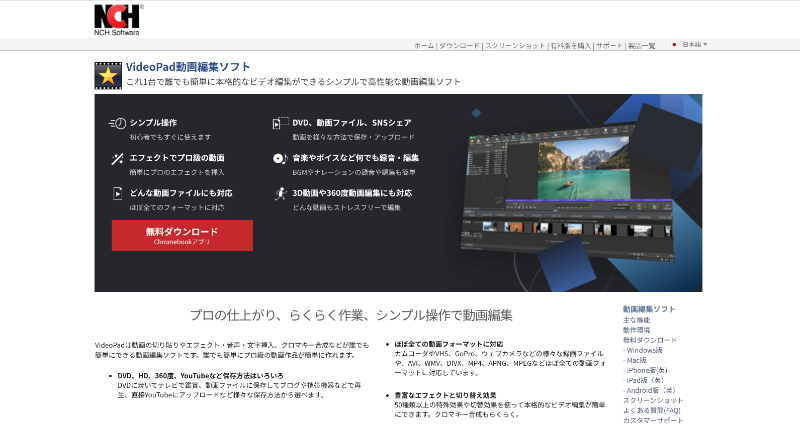
VideoPadは、軽量で動作が安定している無料の動画編集ソフトで、スペックの低いパソコンでも快適に動作する点が特徴です。基本的な編集機能が一通り揃っており、カット編集やエフェクト追加、音声編集などを簡単に行えます。
また、動画素材の読み込みや配置もスムーズで、初心者でも迷わず操作できるインターフェースが魅力です。シンプルな設計でありながら、トランジションや字幕機能も搭載されているため、実用性の高い動画制作が可能です。
ただし、VideoPadの無料版は非商用利用向けです。副業や業務用途で使う場合はライセンス条件を確認しましょう。
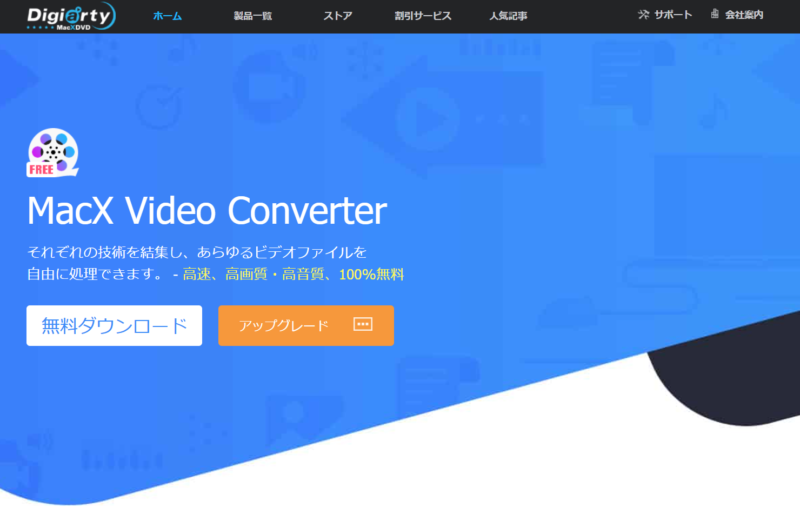
MacX Video Converter Freeは、動画の変換機能に加えて簡単な編集機能も備えた無料ソフトです。動画編集に特化したツールではありませんが、トリミングや結合などの基本的な編集が可能で、初心者にも扱いやすい設計となっています。
特に、動画素材の形式を変換したい場合に便利で、さまざまなフォーマットに対応しています。編集と変換を同時に行えるため、効率的に動画制作を進められます。
また、操作がシンプルで分かりやすく、複雑な設定を必要としない点も魅力です。
Windowsユーザー向けの無料で使えるおすすめ動画編集ソフトは、次のとおりです。
| 無料で使えるおすすめ動画編集ソフト | 特徴 |
|---|---|
| AviUtl | 高機能で拡張性の高い無料ソフト |
| Filmora | 初心者でも扱いやすい人気ソフト |
| Clipchamp | ブラウザでも使えるMicrosoft公式ツール |
| Microsoft フォト | 標準搭載で手軽に動画編集 |
| Lightworks | 映画制作にも使われる本格ソフト |
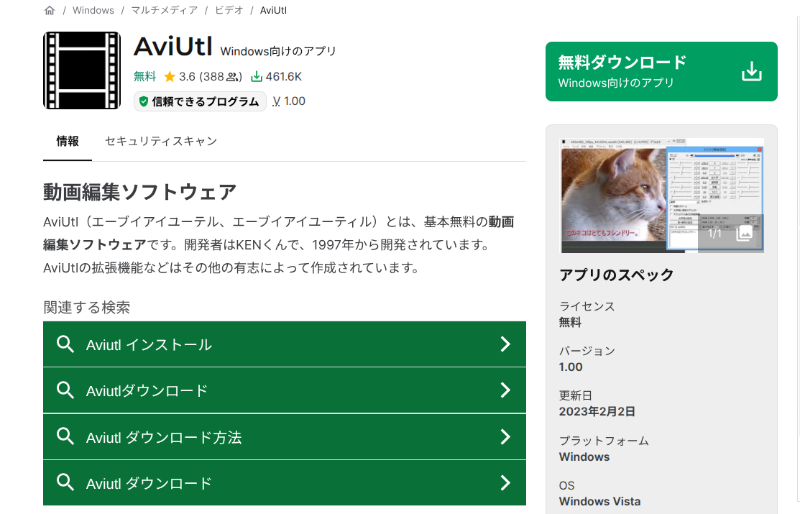
AviUtlは、長年多くのユーザーに支持されている無料の動画編集ソフトで、拡張性の高さが魅力です。
プラグインを追加することで機能を自由に拡張でき、プロ並みの動画編集を実現できます。
基本機能だけでもカット編集やテロップ、エフェクト追加などが充実しており、動画素材を活用した高度な編集にも対応しています。特に細かい調整ができるため、こだわった動画制作を行いたい方におすすめです。
一方で、初期設定や操作に慣れるまで時間がかかるため、初心者にはやや難易度が高い点がデメリットです。しかし、無料でここまで高機能なソフトは貴重であり、本格的に動画編集を学びたい方にはおすすめです。
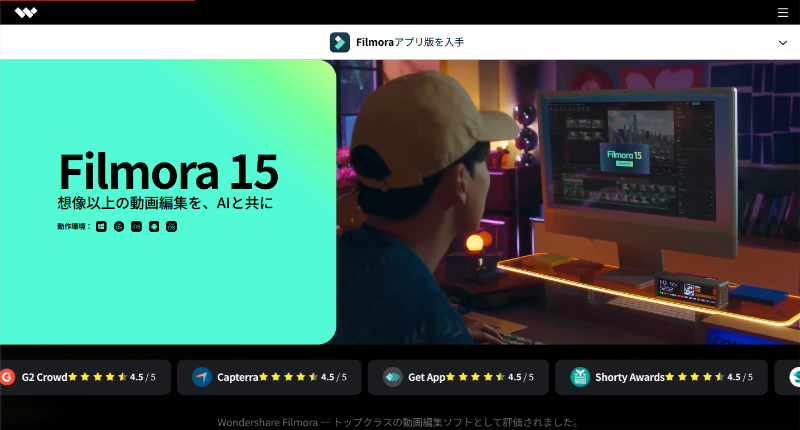
Filmoraは、初心者でも簡単に使える動画編集ソフトとして人気があり、無料版でも基本的な機能を試せます。直感的な操作画面と豊富なテンプレートが特徴で、動画素材を組み合わせるだけで高品質な動画が完成します。
また、エフェクトやトランジション、BGMなどが充実しており、動画制作の幅を広げることが可能です。
さらに、SNS向けの動画制作にも強く、YouTubeやTikTok用の動画を簡単に作成できます。動画素材を活用して、手軽にクオリティの高い動画を作りたい方におすすめです。
ただし、Filmoraは無料で試せますが、無料版で書き出した動画にはウォーターマークが入るため、本格利用には有料版の検討が必要です。
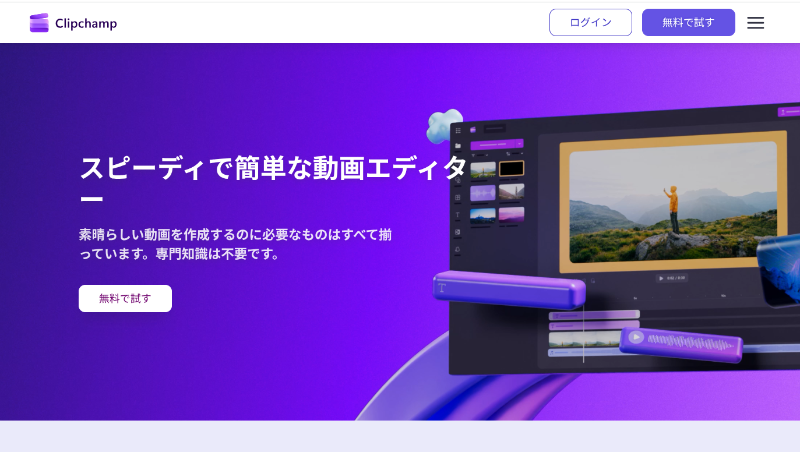
Clipchampは、Microsoftが提供する無料の動画編集ソフトで、ブラウザ上でも利用できるのが特徴です。インストール不要で使えるため、すぐに動画編集を始めたい方におすすめです。
また、テンプレートや動画素材が豊富に用意されており、初心者でも簡単に動画を作成できます。特に、SNS向けの動画制作に強く、短時間で魅力的な動画を仕上げられます。
さらに、クラウドベースのためデータ管理がしやすく、複数のデバイスで編集作業を行える点もメリットです。無料で手軽に動画編集を始めたい方におすすめのソフトです。
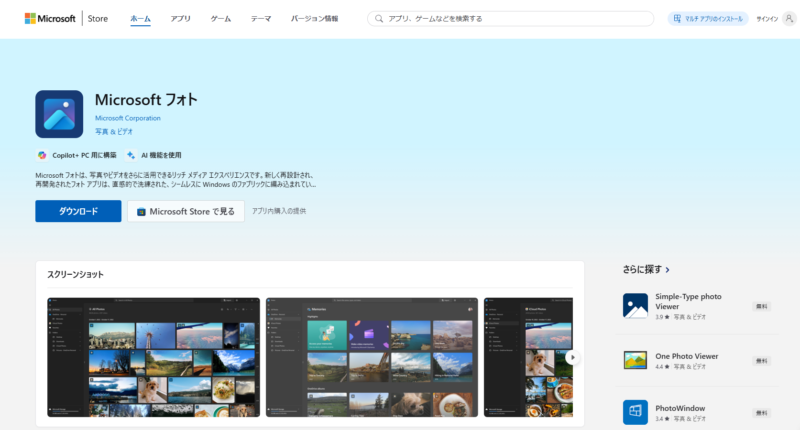
Microsoft フォトは、Windowsに標準搭載されている無料の動画編集機能で、インストール不要ですぐに使える点が魅力です。基本的なカット編集やテロップ追加、簡単なエフェクト機能が利用できます。
Microsoft フォトの特徴は、操作がシンプルで動画編集初心者でも迷わず使える設計である点です。動画素材を取り込んで、簡単な編集を行うには十分な機能が揃っています。
ただし、高度な編集には向いていないため、本格的な動画制作を行いたい場合は他の無料ソフトと併用するのがおすすめです。現在、Windowsでは従来の「フォト」ベースの編集機能より、「Microsoft Clipchamp」の利用が中心です。
Lightworksは、プロの現場でも使用されることがある高機能な動画編集ソフトで、無料版でも多くの機能を利用できます。高度な編集機能やエフェクトが搭載されており、本格的な動画制作が可能です。
また、動画素材の編集やカラー調整も細かく行えるため、クオリティにこだわる方に適しています。無料でここまでの機能が使えるソフトは珍しいです。
一方で操作はやや複雑なため、初心者には難しく感じることもあります。しかし、本格的に動画編集を学びたい方にはおすすめできる無料ソフトです。
クロスプラットフォーム対応の動画編集ソフトを探している方に、おすすめの無料ソフトは次のとおりです。
| 無料で使えるおすすめ動画編集ソフト | 特徴 |
|---|---|
| DaVinci Resolve | プロ仕様の高機能編集ソフト |
| Lightworks Free | 無料でもハイクオリティ編集可能 |
| Canva | 動画素材やテンプレートが豊富で初心者向け |
| Shotcut | オープンソースで完全無料 |
| Avidemux | シンプルなカット編集に最適 |
| VideoProc Vlogger | 軽量で使いやすい編集ソフト |
| Avid Media Composer First | プロ向け入門ソフト |
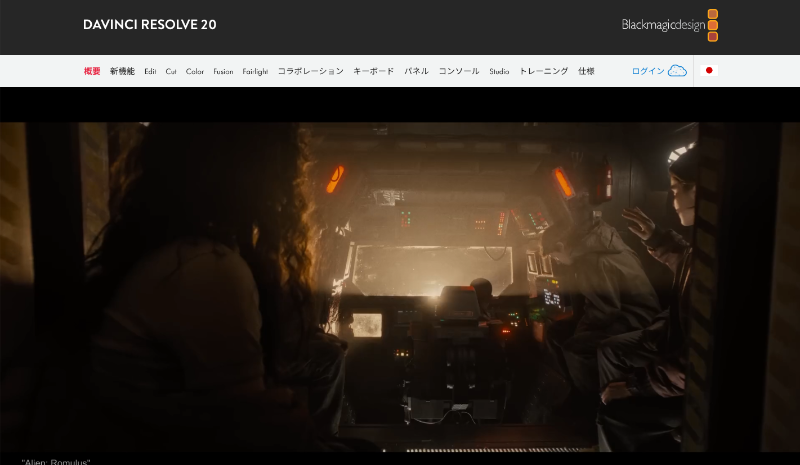
DaVinci Resolveは、映画制作にも使われるプロ仕様の動画編集ソフトでありながら、無料で利用できる点が魅力です。編集、カラーグレーディング、音声編集などをまとめて行える高機能な動画編集ソフトです。
動画素材の色補正やエフェクト処理が優れており、映像のクオリティを向上させられます。無料とは思えないほどの機能を備えており、本格的な動画制作に最適です。
ただし、パソコンのスペックがある程度必要であり、初心者にはやや難しい部分もあります。
Lightworks Freeは、先ほど紹介したLightworksの無料版で、基本的な編集機能をしっかりと利用できます。動画素材のカットやエフェクト追加などもスムーズに行えるため、実用性の高いソフトです。
プロ向けの機能が一部制限されていますが、それでも十分な編集が可能であり、無料で高品質な動画を制作できます。動画素材を活用した編集にも適しています。
操作に慣れれば強力なツールとなるため、中級者以上の方におすすめの動画編集ソフトです。
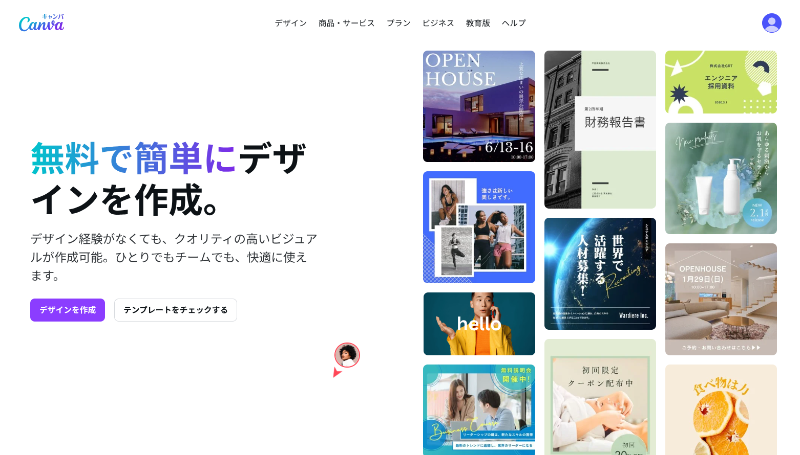
Canvaは、デザインツールとして有名ですが、動画編集機能も充実しており、無料で利用できます。豊富な動画素材やテンプレートが用意されているため、初心者でも簡単に動画制作が可能です。
特にSNS向けの動画制作に強く、テンプレートを活用することで短時間で魅力的な動画を作れます。動画素材を選んで組み合わせるだけで、完成度の高い動画が作れる点が魅力です。
操作もシンプルで、動画編集が初めての方でも安心して使えます。手軽に動画制作を始めたい方におすすめの無料ソフトです。
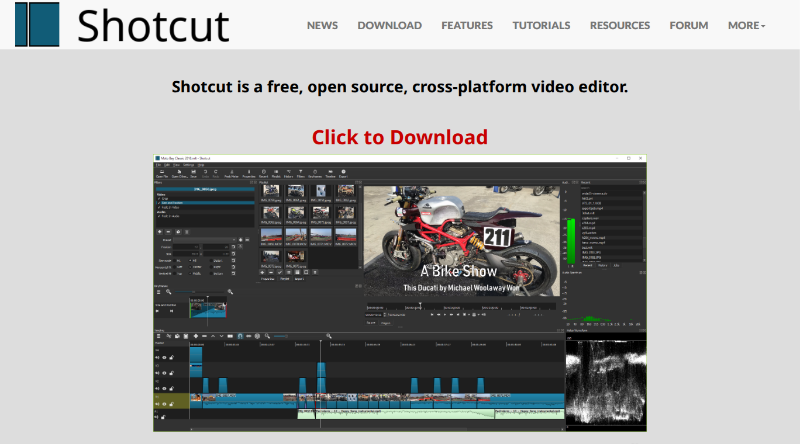
Shotcutは、完全無料で使えるオープンソースの動画編集ソフトで、広告や透かしが一切ない点が特徴です。基本的なカット編集からエフェクト追加、色調補正まで幅広く対応しており、動画素材を活用した編集も問題なく行えます。
また、多くの動画形式に対応しているため、さまざまな動画素材をそのまま読み込めるのも魅力です。シンプルなUIながらも機能は充実しており、初心者から中級者まで幅広く使えるソフトです。
さらに、無料でありながら定期的にアップデートされており、安定性も高い点が評価されています。コストをかけずにしっかり動画編集をしたい方におすすめのツールです。
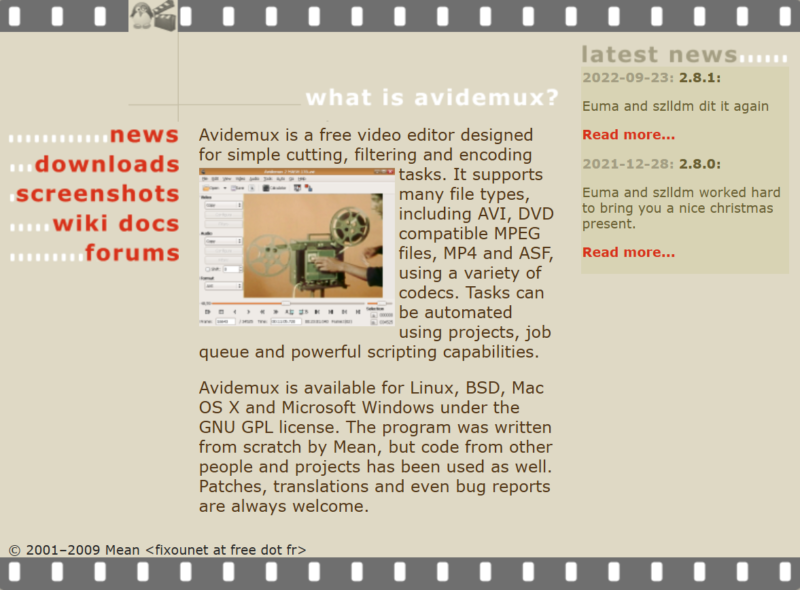
Avidemuxは、シンプルな操作性が特徴の無料動画編集ソフトで、特にカット編集に特化しています。複雑な機能は少ないものの、動画素材の不要部分を削除したり、結合する作業をスムーズに行えます。
操作が軽く、パソコンのスペックに依存しにくいため、低スペック環境でも快適に利用できます。動画素材の整理や簡単な編集を行いたい方には最適なソフトです。
また、複数の形式に対応しているため、動画素材の変換にも役立ちます。本格的な編集というよりは、補助ツールとして活用するのがおすすめです。
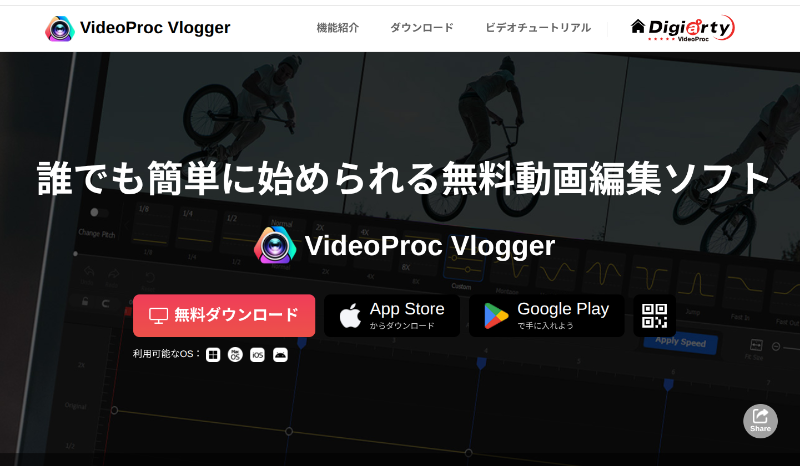
VideoProc Vloggerは、無料で使える動画編集ソフトの中でも比較的新しいツールで、軽量かつ高機能な点が特徴です。直感的な操作で動画素材の配置や編集ができ、初心者でも扱いやすい設計になっています。
また、エフェクトやトランジションも充実しており、無料でもクオリティの高い動画制作が可能です。特にYouTube向けの動画編集に適しており、テンポの良い動画を作りやすいのが魅力です。
さらに、動作が軽いためスペックが高くないパソコンでも快適に使えます。無料でバランスの良い動画編集ソフトを探している方におすすめです。
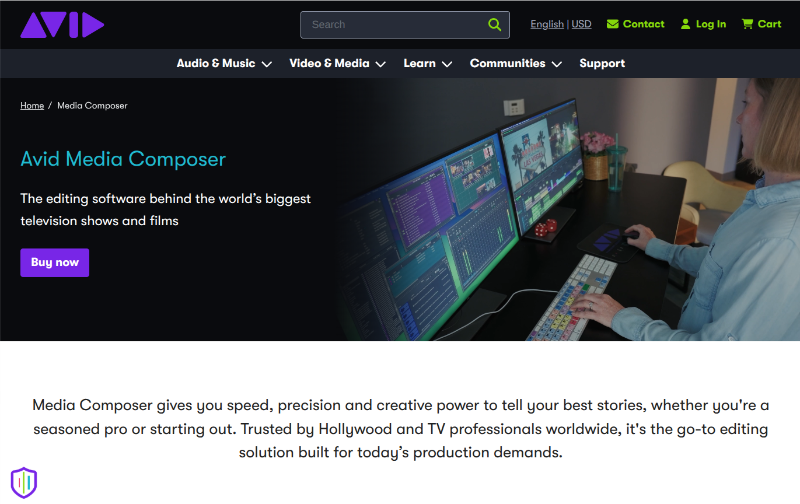
Avid Media Composer Firstは、プロの映像制作現場で使われるAvidの無料版で、本格的な編集環境を体験できるソフトです。無料でありながら高度な編集機能を備えており、動画素材を細かく編集できます。
特に、映画やテレビ制作に近い編集を学びたい方にとっては価値のあるツールです。動画素材の管理や編集フローもプロ仕様となっており、スキルアップに最適です。
ただし、操作はやや難しく、初心者にはハードルが高い場合もあります。将来的にプロを目指す方や、本格的な編集を学びたい方におすすめの無料動画編集ソフトです。

無料の動画編集ソフトでも、下記のような基本的な操作・編集はできるので、十分に副業案件を獲得できます。
★無料動画編集ソフトでできること★
無料の動画編集ソフトでは、基本となるカットやトリミング、複数動画の結合といった編集作業が可能です。
不要な部分を削除し、必要なシーンだけをつなぎ合わせることで、視聴者にとって見やすい動画を作れます。
動画素材を組み合わせることで、ストーリー性のある動画制作も実現できます。特に、YouTubeではテンポの良さが重要なため、カット編集は欠かせない機能です。
ほとんどの無料ソフトで対応しているため、初心者でもすぐに動画編集を始められます。
動画の分かりやすさを向上させるために重要なのが、テロップや字幕の追加です。無料の動画編集ソフトでも、テキスト挿入機能が充実しており、簡単に字幕を入れられます。
動画素材とテロップを組み合わせることで、視聴者に伝わりやすい動画を制作できます。特に、SNS動画では音声なしでも理解できる構成が重要なため、字幕は必須の要素です。
フォントや色、アニメーションなどを工夫することで、より魅力的な動画に仕上げられます。
動画の雰囲気を大きく左右するのが、BGMや効果音です。無料の動画編集ソフトでも音声編集機能があり、簡単にBGMを追加できます。
無料の動画素材サイトでは、音楽素材も配布されているため、それらを組み合わせることでより完成度の高い動画制作が可能です。
シーンに合った音を使うことで、視聴者の印象に残る動画に仕上げられます。音量調整やフェードイン・アウトなどの機能も活用しながら、自然な仕上がりを目指しましょう。
無料動画素材を活用することで、動画のクオリティを一気に高められます。背景映像やエフェクト素材を組み込むことで、よりプロっぽい仕上がりになります。
特に、撮影が難しいシーンや演出が必要な場合は、動画素材を活用することで効率的に動画制作が可能です。無料でも高品質な素材が多く提供されているため、積極的に活用しましょう。
動画素材と編集スキルを組み合わせることで、オリジナル性の高い動画を制作できます。
現在の動画編集では、YouTubeやTikTokなどのSNS向け動画の制作が主流となっています。無料の動画編集ソフトでも、これらに対応した編集が可能です。
縦動画やショート動画の作成機能があるソフトを使えば、効率的にコンテンツを制作できます。動画素材を活用することで、短時間で魅力的な動画を量産することも可能です。
SNS運用を目的としている場合は、テンプレート機能が充実したソフトを選ぶと作業効率が向上します。
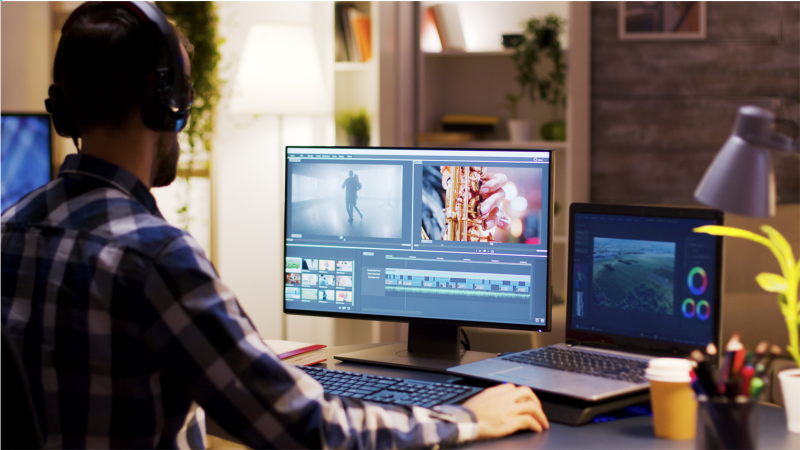
無料で使える動画素材を活用して、高品質な動画を制作するために、下記のコツを押さえておきましょう。
★無料動画素材を使った動画制作のコツ★
動画制作において、使用する動画素材の質は大切です。高品質な素材を選ぶことで、動画全体の印象が変わります。
無料素材でもクオリティの高いものは多く存在するため、しっかりと選定することが大切です。解像度や色味、テーマが動画の内容に合っているかを確認しましょう。
素材選びにこだわることで、無料の動画編集ソフトでもプロレベルの動画制作を実現できます。
動画素材を複数使用する場合は、統一感を意識することが大切です。バラバラなテイストの素材を使うと、動画全体のクオリティが下がってしまいます。
色味や雰囲気を揃えることで、視聴者にとって見やすい動画になります。無料素材でもジャンルごとに揃えることで、統一感のある映像表現が可能です。
動画編集では「一貫性」が重要なポイントとなるため、素材選びの段階から意識しましょう。
動画素材だけでなく、テロップやBGMとの組み合わせも意識しましょう。映像・音・文字のバランスが取れていることで、より完成度の高い動画に仕上がります。
例えば、明るい動画素材にはポップな音楽を合わせるなど、全体の雰囲気を統一することが大切です。無料素材でも組み合わせ次第で、印象が変わります。
視聴者に伝わりやすい動画を作るために、細かい部分まで意識して編集を行いましょう。
無料素材を使用していても、編集次第でプロのような動画を作れます。カットのテンポやエフェクトの使い方、色調補正などを工夫することで、完成度の高い動画に仕上げられます。
特に、トランジションやズーム効果を適切に使うことで、映像に動きを出せます。動画素材をそのまま使うだけでなく、編集で付加価値を加えることが大切です。
無料でも工夫次第で高品質な動画制作が可能なので、積極的にテクニックを取り入れましょう。
無料の動画編集ソフトを使うべきか悩んでいる方は、無料ならではのメリットとデメリットを確認しておきましょう。
無料動画編集ソフトのメリットは、コストをかけずに動画制作を始められる点です。初心者でも気軽に挑戦でき、動画素材を活用すれば高品質な動画も作成できます。
また、多くの無料ソフトが高機能化しており、基本的な編集であれば十分対応可能です。学習コストを抑えながらスキルを身につけられます。
さらに、複数のソフトを試せるため、自分に合ったツールを見つけやすい点も魅力です。
一方で、無料ソフトにはいくつかのデメリットも存在します。代表的なのは機能制限や透かしの存在です。特に、商用利用する場合は注意が必要です。
また、サポート体制が弱い場合や、動作が不安定なソフトもあるため、信頼性を確認することが大切です。動画素材の管理機能が不十分な場合もあります。
そのため、用途に応じて無料と有料を使い分けることが大切です。

無料の動画編集ソフト選びに悩んでいる方は、下記のよくある質問への回答を確認しておきましょう。
★無料動画編集ソフトに関するよくある質問★
A:完全無料で、透かしなしの動画編集ソフトは存在します。代表的なものとして、ShotcutやAviUtlなどが挙げられます。
これらのソフトを使えば、動画素材を自由に編集してもロゴが入らないため、YouTubeや商用動画にも安心して使用できます。
ただし、機能面では有料ソフトに劣る場合もあるため、用途に応じて選びましょう。
A:動画素材も、無料で利用できるサイトが多数存在します。商用利用可能な素材も多く、動画編集に役立ちます。
ただし利用規約はサイトごとに異なるため、必ず確認してから使用しましょう。
A:スマホでも無料の動画編集アプリを使えば編集が可能です。手軽に動画制作を行いたい場合は、スマホもおすすめです。
動画素材もスマホで取り込めるため、外出先でも編集ができます。ただし、本格編集はPCソフトの方が向いています。
A:初心者にはiMovieやCanvaなど、操作が簡単で動画素材が豊富なソフトがおすすめです。
まずはシンプルなソフトで慣れてから、DaVinci Resolveなどにステップアップしていきましょう。
動画編集ソフトは、目的に合わせて選ぶことが大切です。
未経験から動画編集スキルを学びたいなら、むびるスクールがおすすめです!
むびるスクールでは、完全未経験から3カ月で副業・フリーランスとして稼げる動画編集者を目指せます。
【むびるスクールのおすすめポイント】
【むびるスクール受講者の口コミ】






むびるスクールでは、現役の動画クリエイターから直接指導を受け、動画編集ソフトの使い方から実践的なスキルまで学べます。動画素材の選び方や編集テクニックも丁寧に指導されるため、初心者でも安心して学習を進められます。
マンツーマン指導により、自分のレベルに合わせた学習が可能で、効率的にスキルアップできる点が魅力です。動画素材を活用した実践的な課題も多く、現場で使えるスキルを身につけられます。
独学では難しい部分もサポートしてもらえるため、短期間で動画編集スキルを習得したい方におすすめです。
むびるスクールでは、単なる編集スキルだけでなく、案件獲得に必要な知識や営業スキルも学べます。
動画編集ソフトを使った実践的な動画制作を通じて、仕事に直結するスキルを身につけることが可能です。
また、動画素材の活用方法や構成力も学べるため、クライアントに評価される動画を制作できるようになります。
動画編集を仕事にしたい方にとって、非常に実践的な内容が学べるスクールです。
むびるスクールの特徴は、卒業時に実案件の紹介がある点です。学んだスキルをすぐに活かせる環境が整っており、実績作りにも役立ちます。
培ったスキルと動画素材の活用力を活かして、実際の案件に挑戦できるのは初心者にとって安心材料になります。
動画編集を仕事にしたい方にとって、魅力的なサポート体制が整っている動画編集スクールです。
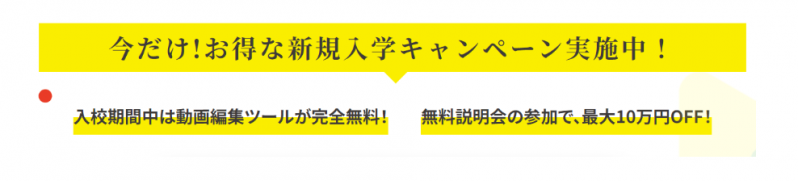
現在、受講料がお得になるキャンペーンを実施しているので、動画編集で稼ぎたい方は無料相談に進みましょう!
無料の動画編集ソフトは年々進化しており、初心者でも簡単に高品質な動画制作ができる環境が整っています。動画素材をうまく活用することで、さらにクオリティを高めることが可能です。
動画編集を始める際は、自分の目的やスキルレベルに合ったソフトを選び、効率的に動画制作を進めることが大切です。
まずは無料ソフトから始めて、必要に応じてステップアップしていきましょう。
なお、効率的に動画編集者として収益化したい方は、むびるスクールで実践的なスキルを身につけましょう。
展示会動画採用動画商品紹介動画サービス紹介動画イベント動画PR動画会社紹介動画セミナー/ウェビナー研修動画IR動画店舗紹介動画施設紹介動画学校紹介動画インタビュー動画ウェディング(結婚式ムービー)ゲーム紹介動画動画広告販促動画PVMVブランディング動画チュートリアル動画マニュアル動画ライブ配信
オウンドメディアテレビCMデジタルサイネージWebサイトYouTubeFacebookInstagramX(旧:Twitter)ECサイト
「VideoWorks」は個人用よりも企業で活用される動画制作・動画編集がメインで、用途に合わせた依頼ができます。たとえば、新商品の紹介や説明、店舗のプロモーションなど、企業のニーズに合う動画制作・動画編集が可能です。映像制作の知識がなくても、まずは相談してみてください。VideoWorksでの動画制作は、動画制作会社/映像制作会社に依頼するよりも費用が安くなるうえにマッチング実績の多さが人気の理由です。