動画編集スクール


総務省が実施した「情報通信メディアの利用時間と情報行動に関する調査」によると、インターネットを利用した動画・ラジオサービスの中でも、YouTubeの利用率は圧倒的に高く、年々増加しています。
▼インターネットを利用した動画・ラジオサービスの利用率推移
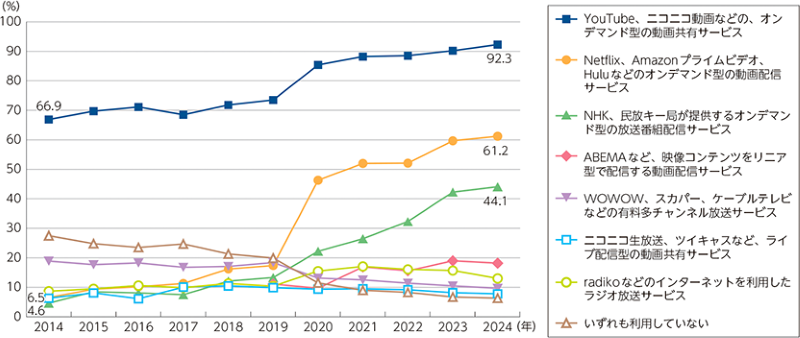
(引用元ページ:総務省-情報通信白書令和7年版)
有名YouTuberの影響を受け、動画編集で稼ぐ人も増えている現代において、YouTubeの動画編集を始めようと検討している方は少なくありません。
しかし、動画編集ソフト・動画編集アプリを選ぶ際に「どれを選べばいいかわからない」と悩んでいる方もいるのではないでしょうか。
そこで本記事では、YouTube動画編集ソフト・動画編集アプリおすすめ13選を詳しく解説します。
記事後半では、YouTube動画編集ソフトを初心者が使いこなすコツやよくある質問もあわせて解説するので、ぜひ最後までご覧ください。

| 公式サイト | https://movieru.jp/page/school/top/ |
|---|---|
| 受講料金 | 月額6,875円~(税込)※ |
| カリキュラム | プロの動画クリエイターによる全12回のリアルタイム講義/全100本以上のビデオ講義(卒業後も見放題!)/案件獲得の基礎がわかる営業研修など |
| 受講形式 | オンライン完結のマンツーマン指導 |
| サポート内容 |
|
※入学金を除いた授業料12分割払いの場合
目次
YouTube動画編集ソフト・動画編集アプリを選ぶ前に、下記の基礎知識をさえておくことが大切です。
【YouTube動画編集ソフト・動画編集アプリを選ぶ前に知っておきたい基礎知識】
YouTube動画編集を始める前に、まず整えておきたいのが「環境」と「目的」です。
動画編集に必要なネット環境を整えるだけでなく、自分がどのような動画を作りたいのか、趣味なのか収益化を目指すのか動画編集の目的を明確にしましょう。
なぜなら、目的によって必要な編集機能や、かけるべき費用・金額は大きく変わるからです。
また、CPUやメモリが不足していると、編集作業が重くなり、初心者ほど挫折しやすくなるため、十分な性能のパソコンを用意しましょう。
加えて、動画素材の保存容量を確保するために外付けHDDやSSDを用意するのもおすすめです。
このように、YouTube動画編集ソフトを導入する前段階として「編集環境・目的・予算」を整理しておくことで、後悔しないソフト選びにつながります。
YouTube動画編集に専用ソフトが必要な理由は、単純なカット編集だけでなく、視聴維持率を高める演出が重要になるからです。
テロップ挿入、BGM追加、効果音、色補正などは、YouTubeで伸びている動画のほぼすべてに取り入れられています。
スマホの簡易編集機能だけでは、こうした細かい調整が難しく、結果として「素人感」の強い動画になりがちです。
初心者であっても、最低限の編集ソフトを使えば、動画のクオリティは大きく向上します。
YouTube動画編集ソフトと編集アプリの違いは、「編集の自由度」と「作業環境」です。
一般的にソフトはパソコン向け、アプリはスマホ向けに設計されており、機能面ではパソコン用ソフトの方が圧倒的に高機能です。
編集アプリは操作が簡単で初心者向きですが、細かいテロップ調整や複雑なエフェクト、音声編集には限界があります。
一方、YouTube動画編集ソフトは、自由なレイヤー管理や高度な演出が可能なため、本格的な動画制作に向いています。
将来的にYouTubeを収益化したい、案件獲得を目指したいと考えている場合は、早い段階でパソコン用の編集ソフトに慣れておきましょう。
YouTube編集アプリを選ぶ際に、「パソコンかスマホ」どちらのデバイスを使うかで悩む初心者も多いです。
結論から言えば、短尺動画や趣味レベルであればスマホ、長期的に運営するならパソコンがおすすめです。
スマホアプリは手軽さが魅力で、撮影から編集、投稿までを一台で完結できます。しかし、動画の尺が長くなるほど編集操作が煩雑になり、作業効率は大きく落ちます。
一方、パソコン用のYouTube動画編集ソフトは初期準備や費用が必要ですが、作業効率・表現力・拡張性に優れているためおすすめです。
初心者がYouTube動画編集ソフト選びで失敗しやすいポイントは、「高機能=正解」と考えてしまうことです。
プロ向けソフトは機能が豊富な反面、操作が難しく、挫折につながりやすい傾向があります。
また、無料という理由だけで選んだ結果、書き出し制限やロゴ透かしが入り、結局有料プランへ移行するケースも少なくありません。
最初から費用感を把握し、自分に合った金額・買い切りかサブスクかを見極めることが大切です。
初心者が動画編集ソフト・動画編集アプリを選ぶ際は、下記のポイントを押さえておきましょう。
【初心者向けYouTube動画編集ソフト・動画編集アプリの選び方】
YouTube動画編集ソフトを選ぶ際、初心者がまず確認すべきなのは「必要な機能が一通り揃っているかどうか」です。
YouTube動画編集では、カット編集、テロップ挿入、BGM・効果音の追加、画像や動画の重ね合わせ、書き出し設定などが必要です。
これらの機能が不足していると、後から「やりたい編集ができない」という事態に陥ってしまいます。
一方で、最初から高度すぎる機能を求める必要はありません。初心者の場合は、YouTube動画制作に必要な基本機能を直感的に使えるソフトを選ぶことが大切です。
YouTube動画編集ソフトは、実際に使ってみないと操作感や自分との相性が分かりにくいものです。
そのため、初心者には無料版や体験版が用意されている編集ソフトを選ぶことをおすすめします。
無料で試せるソフトであれば、費用をかけずに編集の流れや操作性を体験でき、「自分に合わない」と感じた場合もリスクがありません。
また、無料版から有料版へ移行できるソフトも多く、編集スキルが上がったタイミングで本格的なプランへ切り替えられます。
初心者がYouTube動画編集でつまずきやすい原因の一つが、操作が難しすぎるソフトを選んでしまうことです。
高機能な編集ソフトほど自由度は高いですが、専門用語が多く、画面構成も複雑になりがちです。
その結果、基本的なカット編集だけでも時間がかかり、編集自体が嫌になってしまうケースも少なくありません。
初心者のうちは、ドラッグ&ドロップで操作できる、編集画面がシンプルで分かりやすいソフトを選びましょう。
YouTube動画編集ソフトを選ぶ際は、自分が使っているパソコンの性能に合っているかも必ず確認しましょう。
動画編集はCPUやメモリ、GPUへの負荷が大きく、スペックが足りないと動作が重くなったり、頻繁にフリーズしたりと作業が進みません。
特に初心者の場合、高性能なプロ向けソフトを使うと、パソコン性能が追いつかずストレスを感じやすいです。
公式サイトに記載されている「推奨動作環境」を確認し、自分のパソコンで快適に動作するソフトを選ぶことで、編集作業をスムーズに進められます。
初心者向けの無料でも使えるYouTube編集ソフト・動画編集アプリの中で、特におすすめは下記の6つです。
| 項目 | 内容 |
|---|---|
| 対象 | 初心者 |
| 費用 | 無料(Mac/iPhone/iPad 標準搭載) |
| 操作性 | ◎ |
| 表現の自由度 | △ |
| おすすめポイント | 直感的操作でYouTube動画編集をすぐ始められる |
iMovieは、Appleが提供する完全無料の動画編集ソフトです。
Youtubeでも人気の定番ツールで、初心者でも直感的に扱える操作性が魅力です。
基本的なカット編集・テロップ挿入・BGM設定だけでなく、トランジションや色調補正などの機能も一通り備わっており、はじめての編集でもプロのような仕上がりを実現できます。
MacやiPhone/iPadに標準搭載されているため、別途購入や課金の必要がなく、初心者がYouTubeへの動画投稿を始める際に挑戦しやすいです。
| 項目 | 内容 |
|---|---|
| 対象 | 初心者 |
| 費用 | 無料(有料プランあり) |
| 操作性 | ◎ |
| 表現の自由度 | △ |
| おすすめポイント | AI自動編集で動画制作が簡単 |
Magistoは、スマホ(iOS/Android)で使える無料動画編集アプリで、AIが自動編集をサポートしてくれます。
写真や動画をアップロードするだけで、テーマや音楽、カット構成を自動で調整してくれるため、初心者でも短時間でYouTube 用の動画を完成させられます。
基本無料で使えるものの、より高度な編集機能やエフェクトは有料プランで開放されます。
しかし、まずは無料で使いながら編集の流れを学びたい、テキストやBGM挿入も簡単に済ませたいという方が、動画編集に挑戦するはじめの動画編集アプリとしておすすめです。
| 項目 | 内容 |
|---|---|
| 対象 | 初心者〜中級者 |
| 費用 | 無料(有料プランあり) |
| 操作性 | ◎ |
| 表現の自由度 | ○ |
| おすすめポイント | テンプレート豊富でYouTube動画とサムネが同時に作れる |
Canvaは、基本無料で利用できるWebベースの編集アプリ兼デザインツールで、テンプレートを利用してYouTube動画を作成する際に便利な編集機能が豊富です。
特にテキストアニメーション・画面切り替え・サムネイル作成機能などが充実しており、「動画編集初心者だけどYouTubeの視聴者を惹きたいサムネイルやプロのような演出がしたい」という場合におすすめです。
無料プランでも十分実用的な編集が可能で、複雑な操作がなく初心者でも簡単に扱えます。
パソコン・スマホどちらからでも編集可能で、編集ソフト初心者でも始めやすく、YouTube向け動画編集の基礎を学ぶ入り口としておすすめです。
| 項目 | 内容 |
|---|---|
| 対象 | 初心者〜中級者 |
| 費用 | 無料 |
| 操作性 | △ |
| 表現の自由度 | ◎ |
| おすすめポイント | 完全無料で高機能なYouTube動画編集が可能 |
AviUtlは、日本発の無料編集ソフトとして長年愛用されているツールで、拡張性が高く多機能なのに完全無料で利用できる点が強みです。
初心者向けとはいえない部分もありますが、プラグインを導入することでカット編集・テロップ・エフェクト・アニメーションなどYouTube動画編集に必要な機能を実装できます。
操作を覚えるための学習コストがかかりますが、無料でプロ並みの編集がしたい方におすすめの動画編集ソフトです。
YouTubeクリエイターの中にも、AviUtlを長年利用している人が多く、根強い人気を誇ります。
| 項目 | 内容 |
|---|---|
| 対象 | 初心者〜中級者 |
| 費用 | 無料(有料版7,980円/年~買い切り・サブスクあり) |
| 操作性 | ◎ |
| 表現の自由度 | ○ |
| おすすめポイント | 初心者でも本格的なYouTube動画編集が可能 |
Filmoraは、無料版でも利用できる動画編集ソフトで、YouTube編集ソフト初心者〜中級者に人気です。
ドラッグ&ドロップ操作で、簡単にカット・テロップ・BGMなどを設定でき、初心者でも短時間で動画制作の流れを習得できます。
無料版では出力にウォーターマークが入りますが、有料版買い切りやサブスクへのアップグレードすれば除去できます。
操作性の良さと多彩なテンプレート・エフェクトが揃っており、標準的なYouTube編集に必要な機能を網羅しているため、買い切りモデルの本格ソフトと比較しても十分実用的です。
| 項目 | 内容 |
|---|---|
| 対象 | 初心者 |
| 費用 | 無料 |
| 操作性 | ◎ |
| 表現の自由度 | ○ |
| おすすめポイント | スマホ・PC両対応でトレンド感のある編集ができる |
CapCutは、スマホ・パソコン両対応の無料編集アプリで、TikTokだけでなくYouTube動画の編集でも人気急上昇中のツールです。
テンプレート・自動カット・エフェクト・テキスト追加などの機能が充実しており、直感的な UIによって初心者でも扱いやすいのが特徴です。
パソコン版では、より細かな編集も可能で、スマホではサクッと短いYouTube Shortsを仕上げたい方にも向いています。
完全無料で高機能な点は、編集ソフト初心者が気軽に始めるきっかけとして最適で、多くの新人YouTuberが活用しています。
「本格的にYouTubeで稼ぎたい」「動画編集を仕事にしたい」方には、下記の動画編集ソフト・動画編集アプリがおすすめです。
【本格派有名YouTuberも使う動画編集ソフト・編集アプリおすすめ7選】
| 項目 | 内容 |
|---|---|
| 対象 | 初心者〜プロ |
| 費用 | 9,280円/年(買い切りあり/サブスクあり) |
| 操作性 | ○ |
| 表現の自由度 | ○ |
| おすすめポイント | 買い切り対応/操作が比較的簡単/YouTube 向けテンプレも充実 |
PowerDirectorは、国内外で支持される定番本格編集ソフトで、初心者〜プロまで幅広い層に対応しています。
操作性が比較的わかりやすく、タイムライン編集・マルチカム編集・カラーグレーディングまで豊富な機能を備え、YouTube向け動画制作にも最適です。
テンプレート・エフェクトも充実しており、初心者でも短時間で見栄えの良い動画を作成できます。
また、買い切り版も提供されているため、サブスク料金を気にせず長く使いたい方にも人気です。
実際に、YouTube クリエイターの中にもPowerDirectorを愛用している方が多く、パソコンで本格編集したい初心者や中級者に選ばれています。
| 項目 | 内容 |
|---|---|
| 対象 | 初心者〜プロ |
| 費用 | 30,350円(買い切りあり/サブスクあり) |
| 操作性 | ○ |
| 表現の自由度 | ○ |
| おすすめポイント | プロ向け自由度/映像制作全般に対応 |
Vegas Proは、映画編集レベルのプロ機能を搭載した高性能ソフトで、長年プロの映像制作者にも使用されてきた実績があります。
タイムライン編集の自由度が高く、カラーコレクションやオーディオ編集を細かく調整できるため、中級者〜プロ志向のYouTuberにも人気です。
Windowsでの安定動作が特徴で、複雑なエフェクトや映像合成にも強く、VFX的な編集をしたい方にも向いています。
高度な映像編集に対応できる点は、買い切り派にもサブスク派にも選ばれる理由です。
| 項目 | 内容 |
|---|---|
| 対象 | 初心者〜プロ |
| 費用 | 30,350円(買い切り) |
| 操作性 | ○ |
| 表現の自由度 | ○ |
| おすすめポイント | プロ向け自由度/映像制作全般に対応 |
Ediusは、テレビ・放送業界でも使用される放送レベルの編集ソフトで、中級〜プロ向けの性能が魅力です。
リアルタイム編集能力が高く、大容量素材や4K・高フレームレート動画の扱いに強い点が特徴です。
YouTube向けのカット編集だけでなく、複雑なタイムライン編集やカラー調整、複数フォーマットの混在編集などもスムーズに行えます。
ただし、プロ仕様であるため初学者にとっては学習ハードルがあり、専門性が高い表現をしたい中〜上級者YouTuber向きです。
| 項目 | 内容 |
|---|---|
| 対象 | 初心者〜プロ |
| 費用 | 50,000円(買い切り) |
| 操作性 | ○ |
| 表現の自由度 | ○ |
| おすすめポイント | Macとの親和性が高い/プロユース対応 |
AppleのFinal Cut Proは、Macユーザーの中でプロが好んで使用する動画編集ソフトの代表格です。
直感的な操作性と高速レンダリングが特徴で、タイムライン編集・マグネティック編集・カラーグレーディングなど多彩な機能を搭載しています。
YouTuberや映像クリエイターの間でも人気が高く、実際に使用している有名YouTubeクリエイターも多いです。
買い切りモデルで長く使えるため、買い切り派Macユーザーにおすすめの本格派編集ソフトです。
| 項目 | 内容 |
|---|---|
| 対象 | 初心者〜中級者 |
| 費用 | 19,580円/3年(買い切り) |
| 操作性 | ○ |
| 表現の自由度 | ○ |
| おすすめポイント | 買い切りで基本編集をカバー/AI機能搭載で高品質な動画作成 |
Premiere Elementsは、Adobe Premiere Proの軽量版として位置付けられる初心者〜中級者向け動画編集ソフトです。
Premiere Proほど複雑ではありませんが、カット編集・トランジション・テンプレート・自動編集支援など、YouTube動画編集に必要な基本機能を一通り備えています。
初心者でも直感的に扱えるUIで、初めてパソコン編集をする人にもおすすめです。
買い切りライセンスで3年間利用できるため、継続的にサブスク費用を払いたくない方に向いています。
YouTube初心者が基礎を固める目的で使うには、十分な機能が揃っており、これから本格的に動画編集を始めたい方におすすめです。
| 項目 | 内容 |
|---|---|
| 対象 | 初心者〜プロ |
| 費用 | 3,280円/月~(サブスク) |
| 操作性 | ○ |
| 表現の自由度 | ◎ |
| おすすめポイント | 映像業界標準/拡張性トップクラス |
Adobe Premiere Proは、映像業界標準として世界中のプロが使用する最高峰動画編集ソフトです。
タイムライン編集・カラー補正・オーディオ編集・モーショングラフィックスなど機能が豊富で、YouTubeだけでなく映画・CM制作にも対応できるレベルです。
有名YouTuberもPremiere Proを使用しているケースが多く、編集の自由度・拡張性・プラグイン対応においてトップクラスの評価を得ています。
サブスク(月額課金)方式ですが、常に最新版機能が利用でき、本格的にYouTuberや動画編集者として活躍したい方におすすめです。
| 項目 | 内容 |
|---|---|
| 対象 | 初心者〜プロ |
| 費用 | 48,980円(買い切り) |
| 操作性 | ○ |
| 表現の自由度 | ◎ |
| おすすめポイント | 無料でもプロ機能/カラー補正が強力 |
DaVinci Resolveは、無料版でもプロ仕様の編集・カラーグレーディング機能が利用できます。
Blackmagic Design社の業務用カラーコレクション機能は映画レベルの色調補正を可能にし、YouTube編集にも応用できます。
編集機能だけでなく、オーディオ編集・VFX・Fusionなど統合環境が揃っているため、編集〜仕上げまで一貫して対応可能です。
無料版でも十分な機能が使える点から、コストを抑えつつ本格派ツールを扱いたい方におすすめです。
YouTube動画編集ソフトは高機能なものが多く、初心者のうちは「使いこなせるか不安」と感じることも珍しくありません。
しかし、正しい考え方と編集の進め方を意識すれば、初心者でも十分に動画編集をマスターできます。
初心者がYouTube動画編集ソフト・動画編集アプリを使いこなすために、下記のコツを実践しましょう。
【YouTube動画編集ソフト・動画編集アプリを初心者が使いこなすコツ】
YouTube動画編集ソフトを初心者が使いこなすために重要なポイントは、実際に手を動かして編集することです。
操作方法を動画や記事で学ぶだけでは、編集スキルはなかなか定着しません。
短い動画でも良いので、カット編集・テロップ挿入・BGM追加など基本操作を何度も繰り返すことで、自然と操作に慣れていきます。
最初から完成度を求めず、「編集ソフトに触れる時間を増やす」ことを意識して、動画編集の作業に慣れましょう。
初心者がYouTube動画編集を上達させる近道は、有名YouTuberの動画編集を参考にすることです。
テロップの出し方、カットのテンポ、効果音の使い方などは、すでに多くの視聴者に支持されている成功パターンです。
自分が「見やすい」「最後まで見てしまう」と感じる動画を分析し、同じ編集構成を真似することで、動画編集ソフトの使い方も自然と身についていきます。
オリジナリティは後から加えれば良いので、初心者のうちは成功例を積極的に取り入れましょう。
動画編集ソフトを使い始めた初心者がやりがちな失敗が、エフェクトや演出を入れ過ぎてしまうことです。
派手なアニメーションやトランジションは一見魅力的ですが、多用すると逆に動画が見づらくなり、視聴者の離脱につながります。
YouTube動画編集では「内容が伝わること」が最優先です。
まずはカット編集と最低限のテロップだけで構成し、必要な場面だけにエフェクトを使う意識を持ちましょう。
YouTube動画編集では、視聴者に「最後まで見てもらう」ことが重要です。
初心者が意識すべきポイントは、冒頭数秒で動画の内容やメリットを伝えることです。
無駄な前置きを減らし、「この動画を見ると何が分かるのか」を早めに提示することで離脱を防げます。
また、編集テンポを一定に保ち、不要な沈黙や間延びしたシーンは積極的にカットしましょう。
どれだけ動画編集を頑張っても、サムネイルで興味を持ってもらえなければ再生されません。
初心者こそ、動画編集ソフトやデザインツールを活用してサムネ作成に力を入れるべきです。
文字は大きく、色のコントラストを強くし、一目で内容が伝わる構成を意識しましょう。
また、動画内の印象的なシーンを切り取るだけでも、クリック率は大きく変わります。

YouTube動画編集ソフト・動画編集アプリを選ぶ前に、下記のよくある質問に対する回答を確認しておきましょう。
【YouTube動画編集ソフト・動画編集アプリのよくある質問】
A1:結論から言うと、初心者がYouTube動画編集を始める段階では無料ソフトでも十分可能です。
iMovie、CapCut、DaVinci Resolve(無料版)などは、カット編集・テロップ・BGM挿入といった基本機能を備えており、YouTube投稿に必要な編集は問題なく行えます。
ただし、より高度なエフェクトや細かい調整、商用利用の制限などは有料版が必要になるケースもあります。
まずは無料動画編集ソフトで基礎を身につけ、必要になったタイミングで有料ソフトへ移行しましょう。
A2:初心者にとっては、買い切り型の動画編集ソフトの方が安心して使いやすい傾向があります。
買い切りソフトは、一度購入すれば追加費用が発生しないため、長期的なコスト管理がしやすいのがメリットです。
一方、サブスク型は、常に最新機能を使える利点がありますが、毎月費用が発生するため、編集頻度が低い初心者には割高に感じる場合もあります。
A3:簡単な動画編集やショート動画中心であればスマホ編集アプリでも対応可能ですが、本格的にYouTube動画編集を行うならパソコンがおすすめです。
パソコン用動画編集ソフトは、画面が大きく操作しやすいだけでなく、細かなカット調整やテロップ編集、音声調整がしやすいというメリットがあります。
特に長尺動画や複雑な編集をする場合は、スマホでは作業効率が大きく下がってしまいます。
A4:有名YouTuberと同じ動画編集ソフトを使う必要はありません。
確かにAdobe Premiere ProやFinal Cut Proを使う有名YouTuberは多いですが、初心者がいきなり高機能ソフトを使うと、操作に慣れるまで時間がかかる場合があります。
まずは自分が使いやすい動画編集ソフトを選び、編集の基礎を固めることが最優先です。
YouTube動画編集を「趣味」ではなく「仕事」にしたい場合、独学だけでなくスクールを活用する選択肢も有効です。
スクールでは動画編集ソフトの操作だけでなく、案件獲得・収益化・実務レベルの編集スキルまで学べる環境が整っているため、最短ルートで稼げる編集者を目指せます。
数多く存在する動画編集スクールの中で、YouTube動画編集を「仕事」にしたいなら、むびるスクールがおすすめです。
むびるスクールは、現役動画クリエイターによる実践指導と、案件獲得を前提としたカリキュラムが特徴の動画編集スクールです。
学んだスキルをすぐに収益化につなげられる仕組みが整っており、編集ソフトの操作だけでなく、YouTube向け編集の考え方、クライアント対応、案件獲得ノウハウまで網羅的に学べます。
また月額4,491円(税込)〜と始めやすい料金設定で、独学からのステップアップとしてもおすすめです。
【むびるスクール受講者の口コミ】






YouTube動画編集ソフトは、「初心者向け」「無料」「買い切り」「プロ向け」など種類が多く、目的に合わないソフトを選ぶと挫折してしまいます。
初心者はまず操作しやすい無料・買い切りソフトから始め、編集に慣れてきたら本格的な編集ソフトへ移行するのがおすすめです。
また、YouTube動画編集を仕事にしたい場合は、最短で稼ぎたいなら環境を整えることが近道です。
むびるスクールでは、動画編集のノウハウ・スキルをプロの講師から網羅的に学べるため、最短3カ月で稼げるクリエイターへ成長できます。
自分のレベル・目的に合った動画編集ソフトを選び、YouTube動画編集を楽しみながらスキルアップしていきましょう。
展示会動画採用動画商品紹介動画サービス紹介動画イベント動画PR動画会社紹介動画セミナー/ウェビナー研修動画IR動画店舗紹介動画施設紹介動画学校紹介動画インタビュー動画ウェディング(結婚式ムービー)ゲーム紹介動画動画広告販促動画PVMVブランディング動画チュートリアル動画マニュアル動画ライブ配信
オウンドメディアテレビCMデジタルサイネージWebサイトYouTubeFacebookInstagramX(旧:Twitter)ECサイト
「VideoWorks」は個人用よりも企業で活用される動画制作・動画編集がメインで、用途に合わせた依頼ができます。たとえば、新商品の紹介や説明、店舗のプロモーションなど、企業のニーズに合う動画制作・動画編集が可能です。映像制作の知識がなくても、まずは相談してみてください。VideoWorksでの動画制作は、動画制作会社/映像制作会社に依頼するよりも費用が安くなるうえにマッチング実績の多さが人気の理由です。