動画制作


動画配信サービスといえばYouTubeが有名ですが、企業の動画制作や映像クリエイターの間では「Vimeo(ヴィメオ)」も利用されています。
Vimeoは動画をアップロードして公開するだけでなく、視聴者の制限やWebサイトへの埋め込み、動画の視聴分析など、さまざまな機能を備えています。
ただし、YouTubeとはサービスの特徴が異なり、利用目的によっては有料プランの契約が必要です。
この記事では、Vimeoの特徴やYouTubeとの違い、最新の料金プラン、メリット・デメリット、具体的な使い方をわかりやすく解説します。

この記事でわかること

目次
Vimeoとは、動画のアップロード・公開・共有・管理などができるアメリカ発の動画配信プラットフォームです。
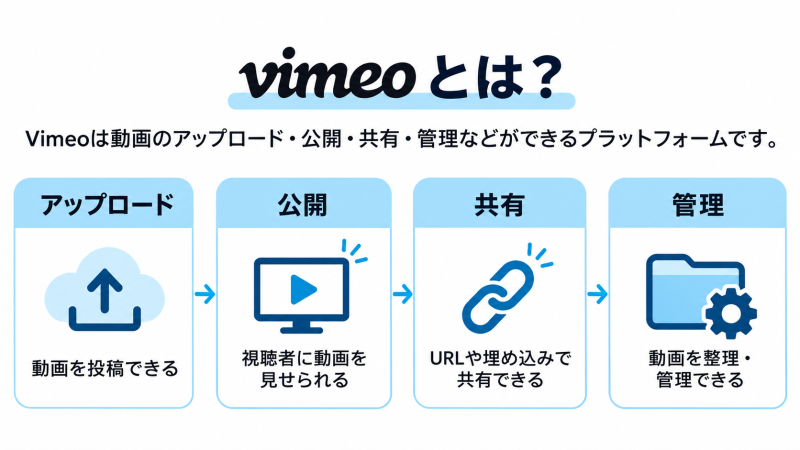
2004年にサービスが始まり、映像クリエイターの作品公開から企業の動画配信まで、幅広い用途で使われています。
一般的な動画共有サイトとして利用できるほか、Webサイトに動画を掲載したり、関係者だけに動画を共有したりする機能も備えています。
広告を挟まずに動画を再生できることや、動画の公開範囲を細かく設定できることが特徴です。
(Vimeoの基本情報)
| サービス名 | Vimeo(ヴィメオ) |
|---|---|
| サービス開始 | 2004年 |
| 運営企業 | Vimeo.com, Inc. |
| 主な機能 | 動画投稿・共有・埋め込み・公開範囲の設定・視聴分析・動画レビューなど |
| 利用料金 | 無料プラン・有料プランあり |
| 公式サイト | https://vimeo.com/jp |
VimeoとYouTubeの大きな違いは、Vimeoが動画の管理・配信にも重点を置いているのに対し、YouTubeは幅広い視聴者へ動画を届ける仕組みが充実していることです。
どちらも動画を投稿できますが、利用する目的によって使いやすさが変わります。
| 比較項目 | Vimeo | YouTube |
|---|---|---|
| 主な用途 | 動画の公開・管理・埋め込み・共有 | 動画の公開・集客・チャンネル運営 |
| 動画広告 | 動画の前後や途中にVimeoの広告なし | 広告が表示される場合あり |
| 動画の公開設定 | 公開・限定公開・パスワード保護など | 公開・限定公開・非公開 |
| Webサイトへの埋め込み | 対応・プレーヤーのカスタマイズ機能あり | 対応 |
| 視聴データの分析 | 再生状況やエンゲージメントなど | 再生数・視聴維持率・流入元など |
| 一般視聴者への拡散 | 動画を公開・共有できる | 検索・関連動画・おすすめ表示が充実 |
| 料金 | 無料・有料プランあり | 基本的な動画投稿は無料 |
たとえば、自社の商品紹介動画をWebサイトに掲載したい場合や、社内研修用の動画を管理したい場合にはVimeoの機能が役立ちます。
一方、多くの人へ動画を届けてチャンネル登録者を増やしたいなら、YouTubeの検索やおすすめ表示を活用する方法があります。
新しい視聴者へ動画を届けたい場合は、YouTubeを中心に運用するとよいでしょう。
YouTubeには検索機能や関連動画、おすすめ表示などがあり、興味を持っている人に動画を見つけてもらう機会があります。
商品紹介やノウハウ解説、企業チャンネルの運用など、動画を使って認知度を高めたい場合に向いています。
動画を自社サイトに掲載したり、公開範囲を細かく設定したりするならVimeoが便利です。
動画プレーヤーの見た目を調整できるほか、対応プランではパスワードによる視聴制限も利用できます。
企業の研修動画や営業資料、会員向けコンテンツなど、視聴する人を限定したい用途でも使いやすいサービスです。
Vimeoには無料プランと有料プランがありますが、2026年10月28日に料金体系の変更が発表されました。
新しい個人向けプランは「Free」「Creator」「Core」「Professional」の4種類で、法人向けには「Studio」などが用意されています。
従来のStarter・Standard・Advancedなどを利用している場合は、契約更新時などに新しいプランへ移行します。
2026年10月28日に発表された新プランの料金と保存容量は次のとおりです。
| プラン | 料金(※1) | 管理対象ストレージ(※2) |
|---|---|---|
| Free | 無料 | 3GB |
| Creator | 月額9ドル | 50GB |
| Core | 月額24.50ドル | 500GB |
| Professional | 月額71ドル | 7TB |
※1:料金は年払いの場合の月額換算です。2026年11月時点の発表内容であり、地域・契約条件によって実際の請求額が異なる場合があります。
※2:管理対象ストレージとは、非公開動画や埋め込み可能な動画などに使う保存容量です。新プランでは、公開かつ埋め込み不可の動画は保存容量の制限なく利用できます。
すべての動画が容量無制限になるわけではないため、自社サイトへの埋め込みや限定公開を予定している場合は注意してください。
Vimeoの無料プランでも、動画のアップロードや公開、基本的な共有・再生機能を利用できます。
まずVimeoの操作に慣れたい方や、個人で動画作品を公開したい方なら、無料プランから始めてもよいでしょう。
ただし、非公開動画や埋め込み可能な動画には3GBの管理対象ストレージ制限があり、使える公開設定にも違いがあります。
クライアント向けの限定公開やパスワード保護を使いたい場合は、有料プランの機能を確認しましょう。
企業で動画の管理・共有・配信を行う場合は、法人向けのStudioプランなどを検討しましょう。
Studioはチームでの利用を想定したプランで、10TBのストレージや年間36TBの配信帯域、管理者権限などが用意されています。
動画ライブラリの共有や視聴データの分析、動画へのフィードバックなどにも対応しています。
なお、2026年10月発表の新しい個人向けプランは企業アカウント向けではありません。法人利用では契約条件や必要な機能を確認してください。

Vimeoには動画を公開するだけでなく、管理や共有をしやすくする機能が充実しています。
代表的な5つのメリットを紹介します。
Vimeoを利用する5つのメリット
Vimeoでは、動画の再生前・再生中・再生後にVimeoの動画広告が挿入されません。
YouTubeでは広告が表示される場合がありますが、Vimeoなら広告によって動画が途中で中断されることを避けられます。
企業のサービス紹介動画や採用動画など、視聴者に最後まで内容を見てもらいたい場合にも便利です。
自社サイトに動画を埋め込んだときも、広告を挟まずに再生できるため、ページの内容に集中してもらいやすくなります。
Vimeoでは、公開・限定公開・パスワード保護など、用途に合わせて動画の公開範囲を設定できます。
たとえば、不特定多数の人へ見せたい動画は公開設定にし、クライアントだけに見せたい動画にはパスワードを設定する方法があります。
また、対応プランではVimeoの動画ページを公開せず、外部サイトへの埋め込みだけを許可する設定も利用できます。
ただし、限定公開はリンクを知っている人がアクセスできる方式なので、機密情報の共有には適切な認証やアクセス管理も必要です。
Vimeoにアップロードした動画は、埋め込みコードを使って自社サイトなどに掲載できます。
サービス紹介ページや採用サイト、商品販売ページなどに動画を設置すれば、訪問者がページを離れずに視聴できます。
有料プランではプレーヤーの表示内容やデザインを調整する機能も利用でき、Webサイトの雰囲気に合わせた動画掲載がしやすくなります。
埋め込みできるWebサイトのドメインを制限する機能もあるため、配信先を管理したい場合にも役立ちます。
Vimeoのレビュー機能を使えば、動画の特定の再生位置に対してコメントを残せます。
たとえば、企業の担当者が「1分20秒のテロップを修正してほしい」といった指示を、動画の該当箇所に紐づけて伝えられます。
メールで動画の修正内容を何度も説明するより、制作側と確認する場所を共有しやすくなります。
複数人が動画を確認する案件では、修正指示を整理しやすいのもメリットです。
Vimeoには、動画の再生状況や視聴者の反応を分析する機能があります。
プランによっては再生数や視聴状況、エンゲージメントなどを確認でき、動画の改善に役立てられます。
たとえば、商品紹介動画の視聴が途中で止まりやすい場合は、冒頭の説明が長すぎないか、構成がわかりにくくないかを見直せます。
利用できる分析項目は契約プランによって異なるため、導入前に必要な指標を確認しておきましょう。
Vimeoには便利な機能がある一方で、利用する際に注意しておきたい点もあります。
Vimeoの3つのデメリット
VimeoはYouTubeと比べて、動画共有サイト内から新しい視聴者を集める用途には向かない場合があります。
YouTubeは検索結果や関連動画、おすすめ表示などを通じて動画が発見される仕組みが充実しています。
一方、Vimeoは動画の管理やWebサイトへの埋め込みにも強みがあるため、集客を目的とするなら別の施策も考える必要があります。
多くの人に動画を見てもらいたい場合は、YouTubeやSNSも併用しましょう。
企業でVimeoを本格的に利用する場合、必要な機能や保存容量に応じて有料プランの契約が必要になります。
パスワード保護や高度なプレーヤー設定、チームでの管理など、業務で利用したい機能は無料プランだけでは十分でない場合があります。
また、アップロードする動画の量だけでなく、視聴者への配信量も確認が必要です。
契約前に保存容量・配信帯域・利用できる機能を確認しないと、運用開始後にプラン変更が必要になることがあります。
社外秘の動画や顧客情報を含む映像を扱う場合、公開設定を慎重に確認する必要があります。
限定公開に設定しても、動画のURLが第三者へ共有されれば、その人も視聴できる場合があります。
パスワード保護を設定した場合でも、パスワードそのものが共有される可能性はあります。
重要な情報を扱う場合は、アクセスできる人を限定する仕組みや社内の情報管理ルールも合わせて整えましょう。

Vimeoは、アカウントを作成すれば動画のアップロードや公開を始められます。
ここでは初心者向けに、基本的な操作を5つのステップで紹介します。
最初にVimeoの公式サイトへアクセスし、アカウントを作成します。
メールアドレスなどを入力し、画面の案内に沿って登録を進めてください。
登録方法や画面の表示は変更されることがありますが、アカウントの作成自体は無料で始められます。
アカウントを作成したら、動画をどのように使うのか考えてプランを選びましょう。
個人で公開動画を投稿するなら、まず無料プランで操作を確認する方法があります。
一方、企業での動画共有やWebサイトへの埋め込みを中心に利用するなら、法人向けプランの内容を確認してください。
有料プランを契約する際は、月払いと年払いの違いも確認しておきましょう。
Vimeoの画面からアップロードを選択し、パソコンに保存した動画ファイルを指定します。
基本的には、画面右上の「New」から「Upload」を選び、動画ファイルをアップロードします。
ドラッグ&ドロップでファイルを追加する方法にも対応しています。
動画の容量が大きい場合はアップロードに時間がかかるため、安定した通信環境で作業しましょう。
アップロードした動画には、タイトルや説明文、サムネイル、公開範囲などを設定します。
不特定多数に見せたい動画なら公開、関係者のみに共有したい動画なら限定公開やパスワード保護などを検討してください。
なお、利用できる公開設定はプランによって異なります。
アップロード前にも公開範囲を確認しておくと、意図しない公開を防ぎやすくなります。
動画の準備ができたら、URLを共有するか、埋め込みコードを取得してWebサイトに掲載します。
特定の相手に見せるだけなら、視聴できるURLを共有する方法が簡単です。
自社サイトに掲載する場合は、動画の共有メニューから埋め込み用のHTMLコードをコピーします。
WordPressならカスタムHTMLブロックなどに貼り付け、実際に動画が再生されるか確認してください。
Vimeoをビジネスで使うなら、公開設定の違いを理解しておくことが大切です。
設定を間違えると、動画を見せたい人が再生できなかったり、想定していない相手にも共有されたりします。
| 公開設定 | 視聴できる人 | 主な用途 |
|---|---|---|
| Public(公開) | 誰でも視聴できる | 作品紹介・一般向け動画 |
| Unlisted(限定公開) | 専用URLを知っている人 | 関係者への動画共有 |
| Password(パスワード) | パスワードを入力した人 | 限定セミナー・関係者向け動画 |
| Embed only(埋め込み専用) | 埋め込み先のページを閲覧する人 | 自社サイト掲載・会員向けページ |
| Private(非公開) | 本人や許可されたチームメンバー | 作業中の動画・内部管理 |
動画をどこで公開し、誰に見せたいのかを決めてから公開設定を選びましょう。
たとえば、自社サイトの専用ページだけで見せたい場合は、埋め込み専用設定と埋め込み先ドメインの制限を組み合わせる方法があります。
ただし、動画の公開範囲とWebページ自体の閲覧制限は別の仕組みなので、会員限定コンテンツでは両方の設定を確認する必要があります。

Vimeoは動画の公開範囲や埋め込みを管理できるため、企業のさまざまな業務で利用されています。
ここでは具体的な4つの使い方を紹介します。
企業でのVimeo活用例
商品やサービスの紹介動画をVimeoにアップロードし、自社サイトへ埋め込む方法があります。
たとえば、機械の操作方法やソフトウェアの画面操作など、文章だけでは伝わりにくい内容を動画で説明できます。
広告を挟まずに動画を再生できるため、視聴者は商品やサービスの説明に集中しやすくなります。
また、プレーヤーのデザインを調整すれば、企業サイトの雰囲気に合わせた動画掲載もできます。
社員向けの研修動画をVimeoで管理すれば、拠点や勤務時間が異なる社員にも教材を共有しやすくなります。
たとえば、新入社員向けの業務説明や社内システムの操作研修などを動画にまとめる方法があります。
一度制作した動画を繰り返し使用できるため、同じ内容を毎回説明する手間を減らせます。
ただし、社内情報を含む動画では、公開範囲だけでなく社員の認証や退職時のアクセス権管理も確認してください。
会社紹介や社員インタビューなどの採用動画を制作し、採用サイトへ掲載する方法もあります。
社内の雰囲気や実際の仕事内容を映像で見せることで、求職者が入社後の働き方をイメージしやすくなります。
動画を複数制作する場合は、職種紹介・社員紹介・オフィス紹介など、テーマ別に整理すると閲覧者も探しやすくなります。
応募者だけに共有する説明会動画などでは、公開期間や視聴制限の設定も検討しましょう。
制作中の動画をクライアントと共有し、修正指示のやり取りにVimeoを利用する方法があります。
制作会社が初稿をアップロードし、クライアントが再生しながら気になる箇所へコメントを残す使い方です。
「冒頭のロゴを変更してほしい」「このシーンのテロップを修正してほしい」など、具体的な指示を共有しやすくなります。
修正後の動画を再度確認してもらう際にも、バージョン管理機能などを活用できます。
Vimeoを導入する際は、機能や料金だけでなく、実際の運用方法まで考えておくことが大切です。
導入前のチェックリスト
特に企業では、動画の公開設定と保存容量を事前に確認することが重要です。
動画を大量にアップロードする予定がある場合や、会員向けページに埋め込む場合は、管理対象ストレージと配信帯域も確認しましょう。
複数人で管理するなら、担当者ごとに必要な権限を分け、操作できる範囲を整理しておくと安全です。
Vimeoには動画を管理・共有する便利な機能がありますが、配信する動画そのものの制作は別途必要です。
「企業のサービス紹介動画を制作したい」「自社サイトに掲載する動画をプロに作ってほしい」という方は、動画制作のプロを探せる「VideoWorks」を活用してみてください!
POINT①企業向け動画の制作を相談できる!
サービス紹介・採用・商品PRなど、制作したい動画の目的に合わせてクリエイターを探せます。
POINT②クリエイターの制作実績を比較できる!
プロフィールやポートフォリオを確認し、希望する動画のテイストに合う制作パートナーを探せます。
POINT③撮影から編集まで幅広く相談できる!
撮影・カット編集・テロップ・アニメーションなど、必要な作業に対応できるクリエイターへ相談できます。
自社サイトに掲載する動画を制作する場合は、動画の長さや画面比率、字幕の有無、納品形式などを事前に整理しておきましょう。
Vimeoへのアップロードや埋め込みも予定しているなら、納品ファイルの形式や担当範囲を契約前に確認しておくと安心です。

最後に、Vimeoを初めて使う方や、企業での導入を検討している方から出やすい疑問をまとめます。
一般公開されている動画なら、基本的に無料で視聴できます。
ただし、パスワード保護された動画や、会員向けに公開されている動画などでは視聴条件が設けられている場合があります。
動画ごとの公開設定や提供者が定める利用条件を確認してください。
動画のダウンロードは、投稿者が許可している場合などに利用できます。
すべての動画を自由にダウンロードできるわけではありません。
保存した動画を再配布したり、別のWebサイトへ無断で掲載したりすると著作権上の問題が生じる場合があります。
ダウンロードできる動画でも、利用目的や再利用の可否は投稿者の条件に従いましょう。
Vimeoには公開範囲やパスワードによる視聴制限などの機能がありますが、設定だけですべての情報漏えいを防げるわけではありません。
限定公開のURLやパスワードが第三者へ渡れば、意図しない相手が視聴できる場合があります。
社外秘の動画を共有するときは、視聴できる人を適切に制限し、必要に応じて社内の情報セキュリティ担当者にも確認してください。
Vimeoの動画は、埋め込みが許可されていればWordPressの記事や固定ページに掲載できます。
動画の埋め込みコードを取得し、WordPressのカスタムHTMLブロックなどに貼り付けます。
ただし、公開設定や埋め込み先ドメインの制限によっては正常に再生されない場合があります。
公開前にパソコンとスマートフォンの両方で表示を確認しておきましょう。
自分が権利を持っている動画なら、基本的にはVimeoとYouTubeの両方へ投稿できます。
たとえばYouTubeでは一般向けに公開し、Vimeoでは自社サイトへの埋め込みや関係者への共有に使用する方法があります。
ただし、使用しているBGMや映像素材に配信先の制限がある場合は、各サービスでの利用が認められているか確認してください。
まずインターネット接続と動画の公開設定を確認しましょう。
自社サイトに埋め込んだ動画だけが再生できない場合は、埋め込み先ドメインの制限や動画の公開範囲が原因になっていることがあります。
パスワード保護された動画なら、入力したパスワードが正しいかも確認してください。
それでも解決しない場合は、別のブラウザや端末で試し、Vimeoのヘルプを参照しましょう。
Vimeoには日本語の公式ページがあり、日本語でサービス情報を確認できます。
ただし、一部の管理画面やヘルプ記事は英語で表示される場合があります。
操作に迷ったときは、翻訳機能も活用しながら設定内容を確認しましょう。
Vimeoとは、動画をアップロードして公開・共有するだけでなく、公開範囲や埋め込み、視聴データなどを管理できる動画配信サービスです。
YouTubeが幅広い視聴者への情報発信に強いのに対し、Vimeoは自社サイトへの動画掲載や、関係者への動画共有などにも便利な機能を備えています。
また、2026年10月には料金プランの変更が発表されているため、契約する際は最新の料金や機能を確認しましょう。
企業で利用する場合は、動画の公開先や視聴者の範囲、保存容量などを整理してから導入すると、運用を進めやすくなります。
展示会動画採用動画商品紹介動画サービス紹介動画イベント動画PR動画会社紹介動画セミナー/ウェビナー研修動画IR動画店舗紹介動画施設紹介動画学校紹介動画インタビュー動画ウェディング(結婚式ムービー)ゲーム紹介動画動画広告販促動画PVMVブランディング動画チュートリアル動画マニュアル動画ライブ配信
オウンドメディアテレビCMデジタルサイネージWebサイトYouTubeFacebookInstagramX(旧:Twitter)ECサイト
「VideoWorks」は個人用よりも企業で活用される動画制作・動画編集がメインで、用途に合わせた依頼ができます。たとえば、新商品の紹介や説明、店舗のプロモーションなど、企業のニーズに合う動画制作・動画編集が可能です。映像制作の知識がなくても、まずは相談してみてください。VideoWorksでの動画制作は、動画制作会社/映像制作会社に依頼するよりも費用が安くなるうえにマッチング実績の多さが人気の理由です。