動画制作


YouTubeやSNS、Webサイトなどでよく見かける「サムネイル」。普段から目にしていても、どの画像を指すのかよくわからない方もいるのではないでしょうか。
サムネイルは単なる飾りではなく、動画や記事の内容を伝え、ユーザーが閲覧するかどうかを判断する材料になる画像です。
この記事では、サムネイルの意味や役割、アイキャッチ画像との違い、作り方のコツをわかりやすく解説します。
YouTube動画のサムネイルを制作するときの注意点も紹介するので、ぜひ参考にしてください。
目次
サムネイルとは、動画や画像、Web記事などの内容をひと目で伝えるために表示される、小さな画像のことです。
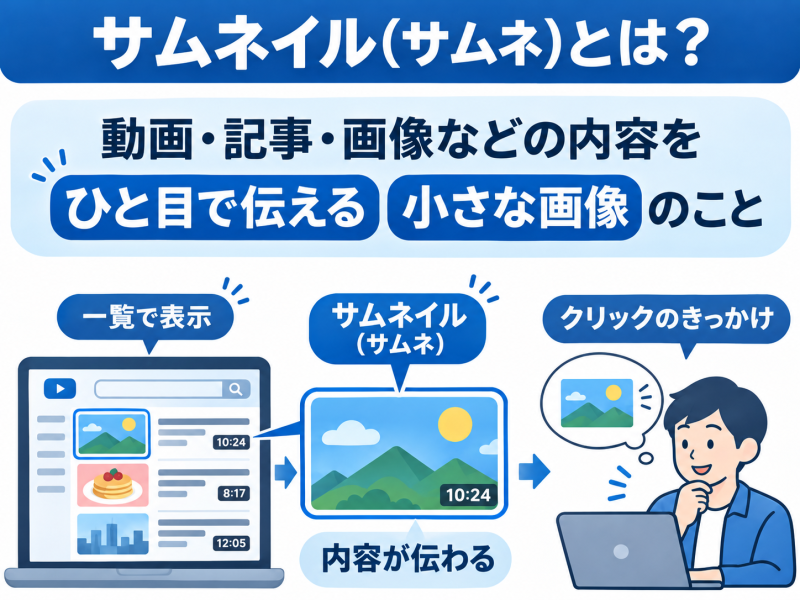
たとえば、YouTubeで動画を検索した際、タイトルと一緒に表示される画像がサムネイルです。略して「サムネ」とも呼ばれます。
英語の「thumbnail」はもともと「親指の爪」という意味で、小さく表示された画像を指す言葉として使われるようになりました。
サムネイルを見るだけで、動画や記事にどんな内容が含まれているのかを判断しやすくなるのが特徴です。
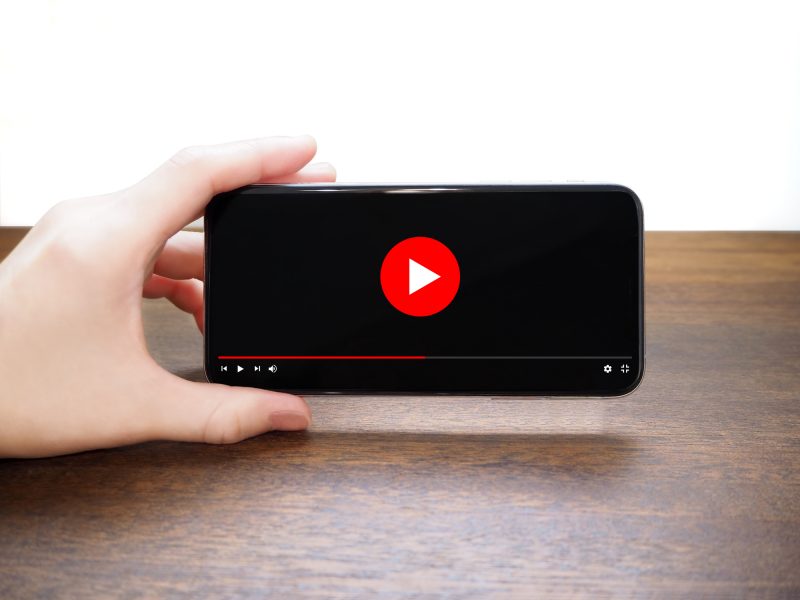
サムネイルはYouTubeだけでなく、SNSやWebサイト、パソコンのファイル一覧などでも使われています。
サムネイルが使われる場面
YouTubeでは、動画の一覧画面や検索結果にサムネイルが表示されます。
人物の表情や大きな文字を使い、動画の見どころを伝えているものをよく見かけます。
視聴者が動画を選ぶ際の判断材料になるため、動画の内容に合った画像を設定することが大切です。
Webサイトでは、記事一覧や関連記事の欄などにサムネイルが使われています。
料理の記事なら完成した料理の写真、旅行の記事なら観光地の写真など、内容が伝わる画像を掲載するのが一般的です。
同じデザインや画像サイズで統一すると、記事一覧も見やすくなります。
SNSでは投稿を紹介する画像として、パソコンでは写真や動画ファイルの内容を示す縮小画像として使われます。
Instagramのプロフィール画面に並ぶ投稿画像や、フォルダー内の写真の縮小表示なども身近な例です。
ファイル名を開かなくても、中身を見分けやすくなる役割があります。
サムネイルはコンテンツの内容を示す小さな画像、アイキャッチは閲覧者の注意を引くための画像を指します。
どちらも似た用途で使われるため、Webサイトでは同じ画像がサムネイルとアイキャッチを兼ねることもあります。
| 比較項目 | サムネイル | アイキャッチ |
|---|---|---|
| 主な役割 | 内容をひと目で伝える | 閲覧者の注意を引く |
| 表示場所 | 動画・記事一覧、検索結果など | 記事の冒頭、記事一覧など |
| 画像サイズ | 小さく表示されることが多い | 比較的大きく表示される場合もある |
なお、両者を厳密に分けず、記事の代表画像をどちらの名前でも呼ぶケースがあります。

動画や記事に適切なサムネイルを設定すると、コンテンツの魅力を伝えやすくなります。
サムネイルがあれば、タイトルをすべて読まなくても内容をイメージしやすくなります。
たとえば、料理動画で完成品の写真を見せれば、どんな料理を作る動画なのかすぐに伝わります。
文字だけではわかりにくい内容も、写真やイラストを組み合わせると理解しやすくなります。
視聴者の関心を引くサムネイルを設定すると、動画をクリックしてもらうきっかけを作れます。
特にYouTubeでは、複数の動画が並ぶ検索結果やおすすめ欄で、サムネイルが視聴者の目に入ります。
ただし、目立たせるために動画と関係のない画像や誇張した文言を使うのは避けましょう。
色やフォント、レイアウトを統一すると、同じチャンネルや企業の動画だと認識してもらいやすくなります。
たとえば、企業のYouTubeチャンネルなら、ロゴやブランドカラーを共通して使用する方法があります。
毎回同じデザインにする必要はありませんが、一定のルールを設けると制作も効率的です。

サムネイルは、目立つだけでなく、動画の内容が正しく伝わることが大切です。
初心者でも取り入れやすい4つの工夫を紹介します。
サムネイルに入れる文字は、伝えたい内容を絞って短くまとめましょう。
たとえば「初心者が動画編集を始めるために必要なこと」より、「動画編集の始め方」のほうが短時間で読みやすくなります。
詳しい情報は動画タイトルに任せ、サムネイルでは目立たせたい言葉を中心に配置してください。
文字が背景に埋もれないよう、明るさに差をつけて読みやすくすることが大切です。
暗い背景なら白い文字、明るい背景なら濃い文字を使うなど、色の組み合わせを工夫しましょう。
文字に縁取りを加える方法もありますが、装飾を増やしすぎると見づらくなるため注意してください。
人物の表情や商品の特徴がわかる写真を大きく配置すると、動画の内容が伝わりやすくなります。
たとえば、インタビュー動画なら出演者の顔、商品レビューなら紹介する商品を目立たせます。
背景に余計なものが多い場合は、切り抜きやぼかしを使って整理すると見やすくなります。
サムネイルは小さく表示される場合があるため、完成後に縮小して確認しましょう。
パソコンでは読める文字でも、スマートフォンでは小さすぎて判別できないことがあります。
実際のYouTube画面に近いサイズで確認し、文字や人物の顔が見やすいかチェックするのがおすすめです。
YouTubeの通常動画では、横長の16:9のサムネイルが推奨されています。
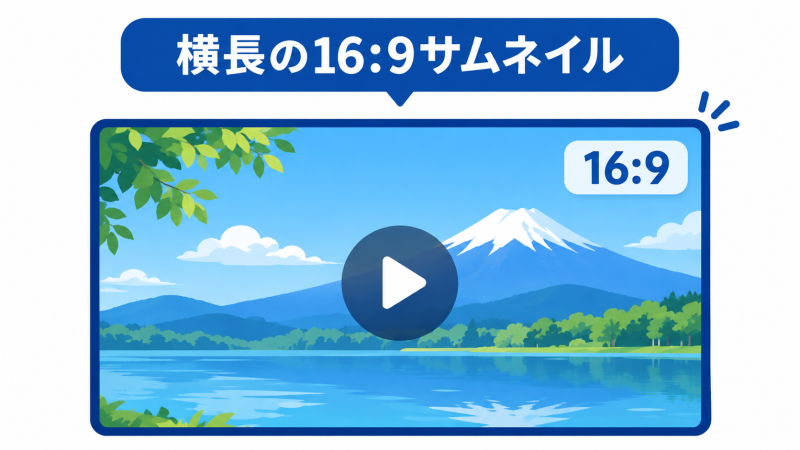
YouTube公式ヘルプでは、通常動画の推奨解像度は3840×2160ピクセル、最小幅は640ピクセルです。
1280×720ピクセルも16:9の画像ですが、現在の推奨解像度より小さいため、制作環境が許すなら高解像度で用意しましょう。
YouTubeサムネイルの基本仕様
また、サムネイルに使う写真やイラストは、著作権や利用規約を確認してから使用してください。
サムネイルは視聴者が動画を選ぶ際の重要な要素ですが、クリックされた後に見てもらうには動画そのものの品質も欠かせません。
「企業のYouTube動画を制作したい」「動画編集をプロに任せたい」という方は、動画クリエイターと企業をつなぐ「VideoWorks」もチェックしてみてください!
POINT①動画制作に強いクリエイターを探せる!
動画編集や撮影など、必要なスキルを持つクリエイターを探せます。
POINT②制作実績を見て比較できる!
クリエイターのプロフィールや作品を確認し、動画のテイストに合う依頼先を探せます。
POINT③企業の動画制作を幅広く相談できる!
YouTube動画や商品紹介動画、採用動画など、目的に合わせた制作を相談できます。
動画編集だけでなく、サムネイル制作も依頼したい場合は、発注前に対応範囲を確認しておきましょう。

最後に、サムネイルについてよくある疑問をまとめました。
無料の画像編集ツールを使えば、サムネイルを自作できます。
たとえば、Canvaなどの無料プランでも、写真や文字を組み合わせた画像を作れます。
ただし、一部のテンプレートや素材は有料なので、使用前に確認してください。
YouTubeの通常動画は、公開後でもサムネイルを変更できます。
YouTube Studioから対象の動画を選び、サムネイルを編集します。
なお、カスタムサムネイルの設定にはアカウントの確認が必要で、ショート動画は通常動画と設定条件が異なります。
YouTubeでは、独自のサムネイルを設定しなくても、動画から自動生成された画像を使用できます。
ただし、自動生成された画像では、意図した表情や場面が選ばれるとは限りません。
動画の魅力を伝えたいなら、内容に合った画像を自分で用意するのがおすすめです。
サムネイルとは、動画や記事、画像などの内容をひと目で伝える小さな画像のことです。
YouTubeやSNS、Webサイトなどで使われており、ユーザーがコンテンツを閲覧するかどうかを判断する材料になります。
制作するときは、文字を短くまとめ、写真や色の組み合わせを工夫し、小さな画面でも見やすいデザインを意識しましょう。
企業でYouTube動画やプロモーション動画を制作するなら、動画編集のプロを探せる「VideoWorks」もぜひ活用してください!
展示会動画採用動画商品紹介動画サービス紹介動画イベント動画PR動画会社紹介動画セミナー/ウェビナー研修動画IR動画店舗紹介動画施設紹介動画学校紹介動画インタビュー動画ウェディング(結婚式ムービー)ゲーム紹介動画動画広告販促動画PVMVブランディング動画チュートリアル動画マニュアル動画ライブ配信
オウンドメディアテレビCMデジタルサイネージWebサイトYouTubeFacebookInstagramX(旧:Twitter)ECサイト
「VideoWorks」は個人用よりも企業で活用される動画制作・動画編集がメインで、用途に合わせた依頼ができます。たとえば、新商品の紹介や説明、店舗のプロモーションなど、企業のニーズに合う動画制作・動画編集が可能です。映像制作の知識がなくても、まずは相談してみてください。VideoWorksでの動画制作は、動画制作会社/映像制作会社に依頼するよりも費用が安くなるうえにマッチング実績の多さが人気の理由です。