ショート動画/縦型動画


YouTubeショート動画のサムネイルは、2024年9月のアップロード後から、あとからでも設定・変更ができるようになりました。
サムネイルはユーザーに自身のアカウントやショート動画をアピールするのにとても重要な設定項目です。
そこで今回は、YouTubeショート動画のサムネイルの設定方法について詳しく解説していきます!
ちなみに、サムネイルの設定までクオリティを保ってショート動画を投稿したいなら「VideoWorks」への依頼がおすすめです!
【VideoWorksのおすすめポイント】
記事の後半では、ショート動画のサムネイル制作・設定のポイントについても解説しているので、ぜひ最後まで読んでショート動画のクオリティアップにお役立てください。
■この記事の結論■
目次
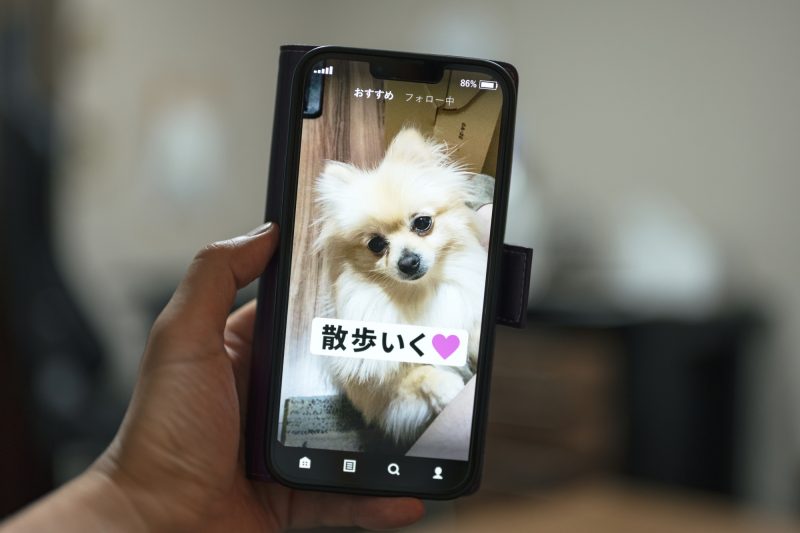
YouTubeショート動画のサムネイルとは、ホーム画面や検索結果画面でタイトルの上に表示される小さな画像のことです。
通常の長尺動画と同じように、視聴者があなたの動画を最初に目にする「顔」のような重要な役割を持っています。
「ショート動画はスワイプして流れてくるから、サムネイルは必要ない」と考えがちの方が多いですが、実際にはホーム画面の長尺動画の間に表示されたり、チャンネルページを訪れたユーザーがほかのショート動画を探したりする際に、サムネイルが視聴判断の重要な材料となります。
せっかく質の高いコンテンツを作っても、魅力的でないサムネイルが並んでいると、ユーザーの興味が一気に薄れてしまい、チャンネル登録やファン化の機会を逃してしまう可能性も。
そのため、サムネイルもショート動画制作と同じくらい注意深く作成することをおすすめします。
従来はYouTube側が動画内の一場面を自動的に選んでサムネイルとして設定していましたが、現在はスマートフォンのYouTubeアプリから動画内の好きな場面を選択してサムネイルとして設定できるようになりました。
さらに2024年9月のアップデートにより、テキストやフィルター、絵文字を使ってサムネイルを装飾したり、投稿後にサムネイルを編集したりする機能も追加されています。
YouTubeショート動画でサムネイルを設定することで得られるメリットは、動画のパフォーマンス向上に直結する重要な要素ばかりです。
【YouTubeショート動画でサムネイルを設定するメリット】
まず最も大きなメリットは、クリック率の大幅な向上です。
視聴者の目を引く魅力的なサムネイルを設定することで、動画のクリック率が向上し、結果として再生回数や視聴時間の増加が期待できます。
次に、チャンネル全体のブランディング強化効果があります。
統一感のあるサムネイルデザインを採用することで、視聴者がサムネイルを通じてチャンネルの特徴やテーマを認識しやすくなり、どのチャンネルの動画かすぐに判断できるようになります。
ブランディング効果により、視聴者が継続してチャンネルを訪れる確率が大きく高まるでしょう。
さらに、関連動画への露出度向上という重要なメリットも。
魅力的なサムネイルでクリック率が高まると、YouTubeのアルゴリズムにより関連動画として推薦されやすくなり、ほかの動画の視聴者の目に留まりやすくなります。
ショート動画は通常の動画よりも拡散性が高いため、サムネイルの工夫によってさらなる視聴回数の増加が期待でき、チャンネル全体の成長や認知度の向上に大きく貢献してくれます。
ショート動画は基本が縦型表示のため、まず縦長1080×1920px(9:16)で見たときに伝わる設計が最優先です。
スマートフォンの小さな画面でも視認できるよう、要素は詰め込みすぎず「主役(顔・商品・結論)+短い言葉」程度に絞ると、認知負荷が下がって次のアクションにつながります。
さらに、動画の雰囲気とサムネがズレると離脱が増えやすいので、色味・テンション・世界を揃えてクリック後のギャップを減らすことが大切です。
例えば、ビジネス系なら信頼感、エンタメ系なら勢いを重視してサムネイル設計すると、クリック後のギャップを減らせるため、最後まで視聴される可能性を高められます。
なお、VideoWorksであれば、求めるジャンル・目的に応じた動画クリエイターを効率的に探せます!
【VideoWorksがショート動画のサムネイル制作におすすめな理由】
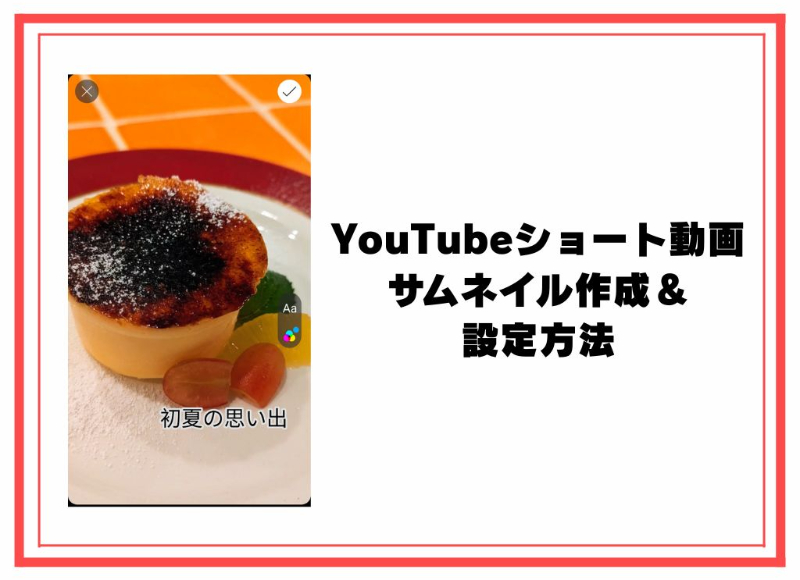
それでは早速、YouTubeショート動画のサムネイル設定方法の手順について解説します。
ちなみに、サムネイル設定はパソコンからはできませんので、最初からサムネイルを設定したい方は、スマートフォンのYouTubeアプリからショート動画を投稿しましょう。
以下手順についても、スマホ画面での操作で紹介しております。
【YouTubeショート動画のサムネイル設定の手順】
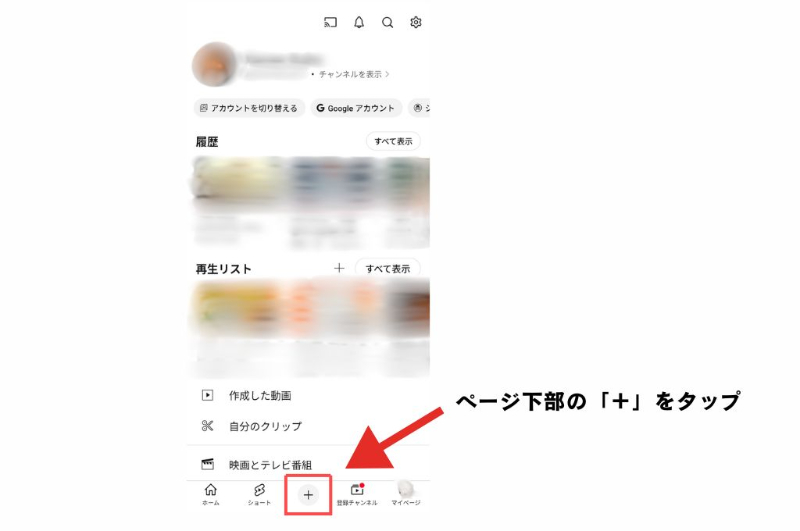
まずご自身のスマホからYouTubeアプリを開き、マイページを表示します。
マイページを表示したら、画面下部にある「+」ボタンをタップしましょう。
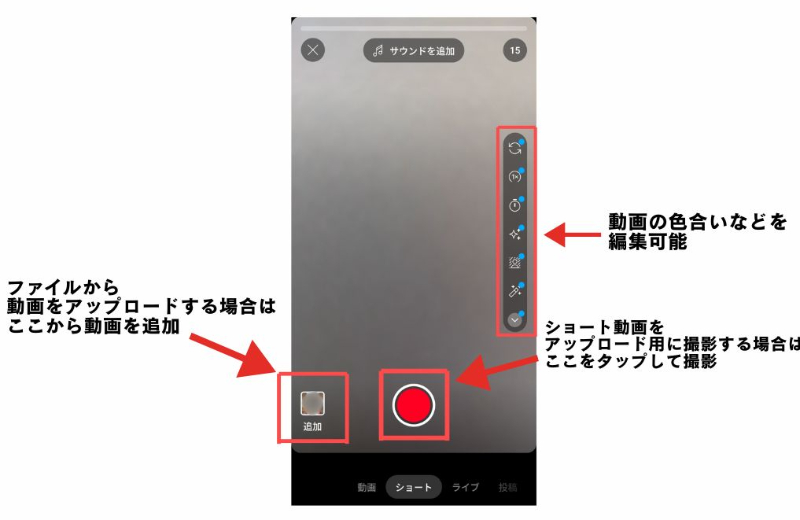
次に、投稿する動画を設定します。
投稿する動画の設定として、「すでに用意してある動画をアップロードする」「これから動画を作成する」の2パターンがあります。
すでにショート動画としてアップロードしたい動画を用意している場合は、画面左下の四角い画面と「追加」と表示されているボタンをタップしましょう。
タップするとご自身の写真や動画の格納ファイルに移行し、アップロードしたい動画や写真が選択できるようになります。
ショート動画をその場で作成して投稿したい場合は、画面下部にある赤い●ボタンをタップすると録画がはじまり、ショート動画を撮影できるようになっています。
撮影した動画は画面右側の機能を使って動画を編集できるので使ってみましょう。
ちなみに動画はいずれの場合でも、15秒以内であれば何カットかつなぎあわせることができますよ。
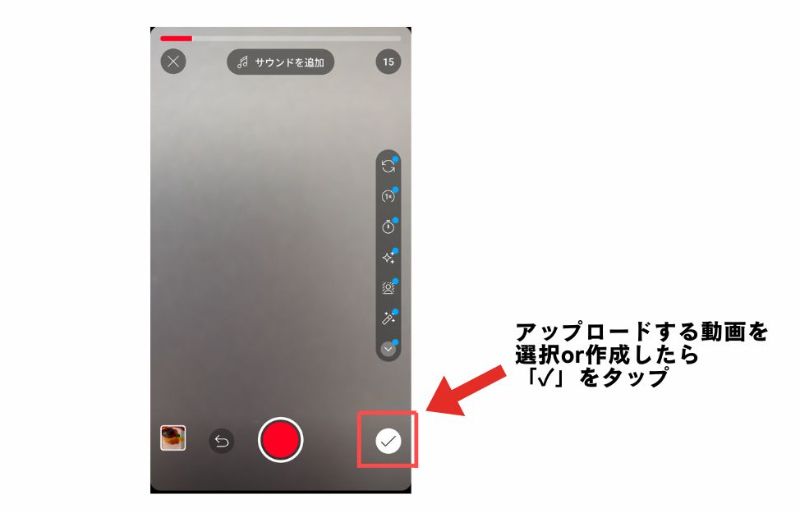
上記いずれかで投稿したい動画を設定したら、右下に表示される丸「✓」のボタンをタップして次に進みましょう。
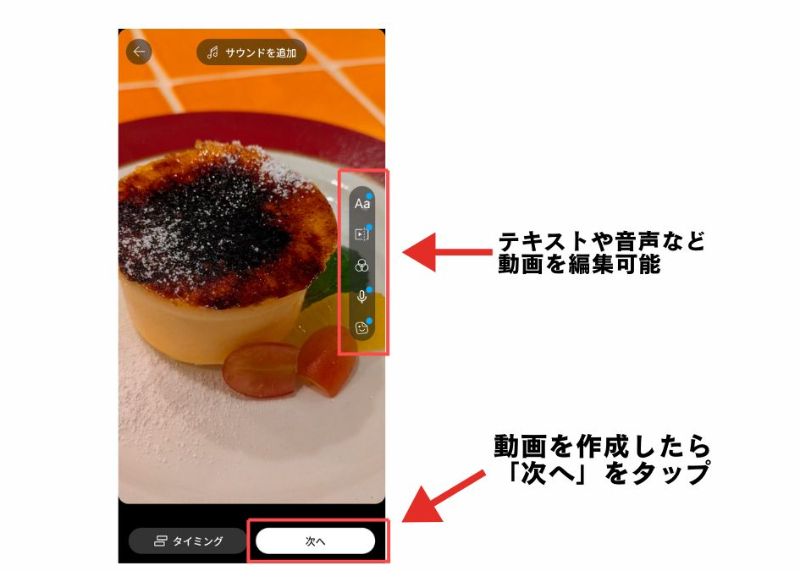
アップロードもしくは撮影・保存した動画にデコレーションをしましょう。
画面右側のメニューから、テキストや色、音声の追加編集などができます。
画面左下の「タイミング」からは、動画の再生開始位置などを編集できるようになっています。
基本的にはここまでに作成したショート動画が投稿されるので、過不足なく編集できているか入念に確認しましょう。
ショート動画の作成と確認が完了したら、右下の「次へ」をタップします。
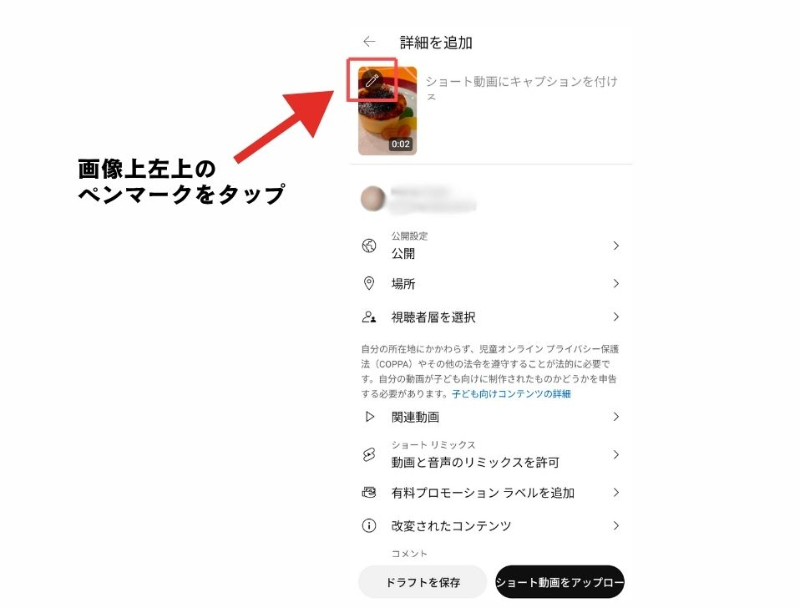
次に投稿するショート動画の詳細を設定しますが、この際にスマホからの投稿ではサムネイルを作成できます!
(※パソコンからでもショート動画の投稿自体は可能ですが、「サムネイルはスマートフォンから変更可能です」といったメッセージが表記され、操作できない仕様になっており、いずれにしろスマホからの設定が必要です。)
画面左上にある画像のさらに左上にある「ペンマーク」をタップしましょう。
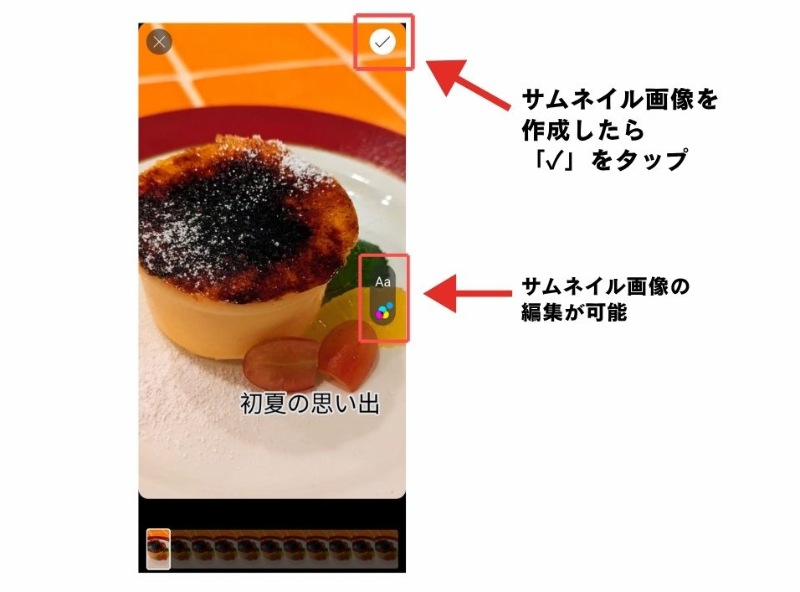
上記がサムネイル作成画面です。
下部にある画像の明るい部分をスライドすると、サムネイルとして使用したい動画や写真の瞬間を設定できます。
サムネイル作成は、画面右側にある編集メニューから「テキスト追加」「フィルタ追加」の機能が使用できます。
パッと目を引く魅力的なサムネイルを作成しましょう。
サムネイルを作成・設定したら画面右上に表示される丸「✓」をタップして保存します。
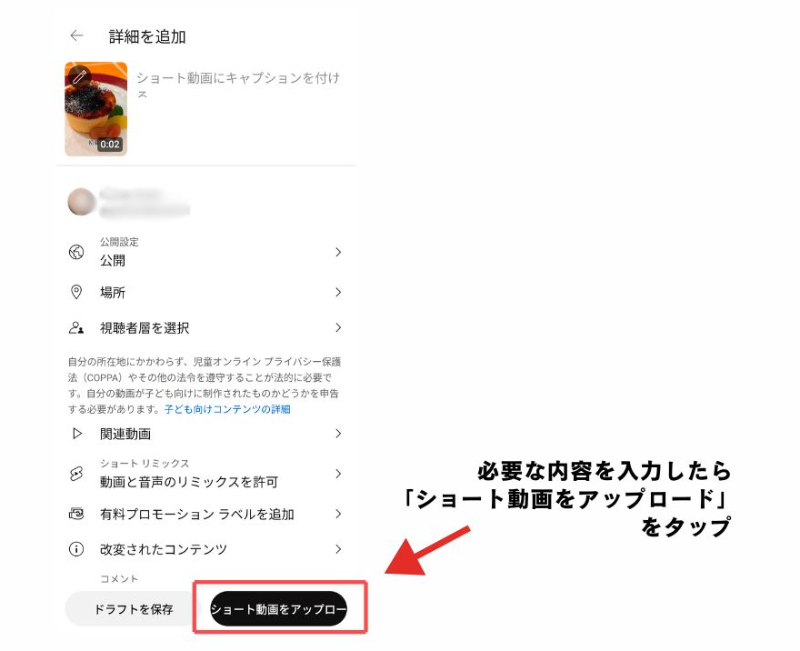
サムネイル画像を保存したら、詳細編集画面に戻るので、各項目必要な内容を入力・選択しましょう。
すぐに投稿するのではなく、ここまでの動画内容を保存したい場合は、下部左側に表示される「ドラフトを保存」をタップするとYouTubeアプリ内にここまでの動画内容が保存されます。
そのまま投稿してOKなら、下部右側にある「ショート動画をアップロード」のボタンをタップしましょう。
これで、サムネイルを設定しつつYouTubeショート動画を投稿できました!
動画の容量によっては画像処理とアップロードに数分かかる場合があるので、注意してくださいね。
なお、「ショート動画制作にかける時間がない」「クオリティの高いサムネイルを制作したい」と考えている方は、VideoWorksで外注しましょう!
【VideoWorksがショート動画の制作におすすめな理由】
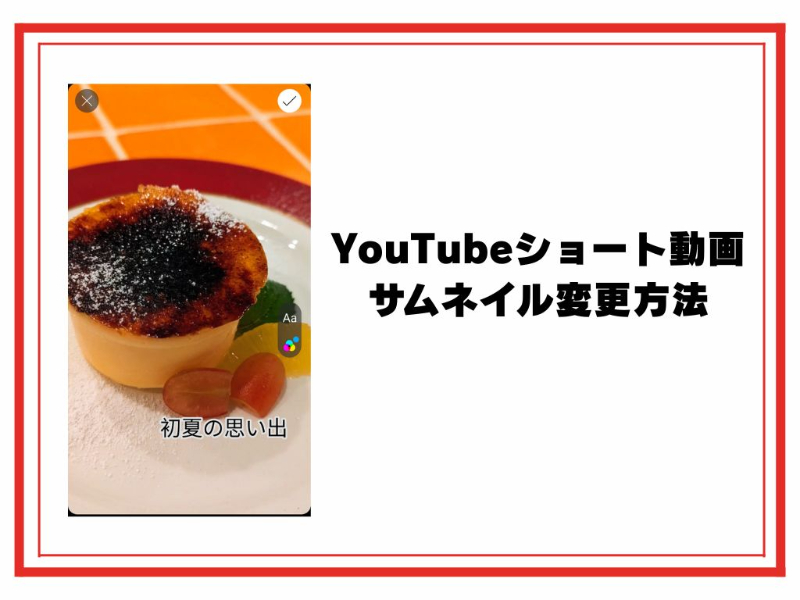
次に、すでに投稿したショート動画のサムネイルを変更する方法・手順について解説します。
投稿後の変更はパソコンから投稿したショート動画も対象なので、パソコンから動画を投稿しても、以下同じ手順でスマホのアプリから変更が可能です。
【YouTubeショート動画のサムネイルを変更する方法】
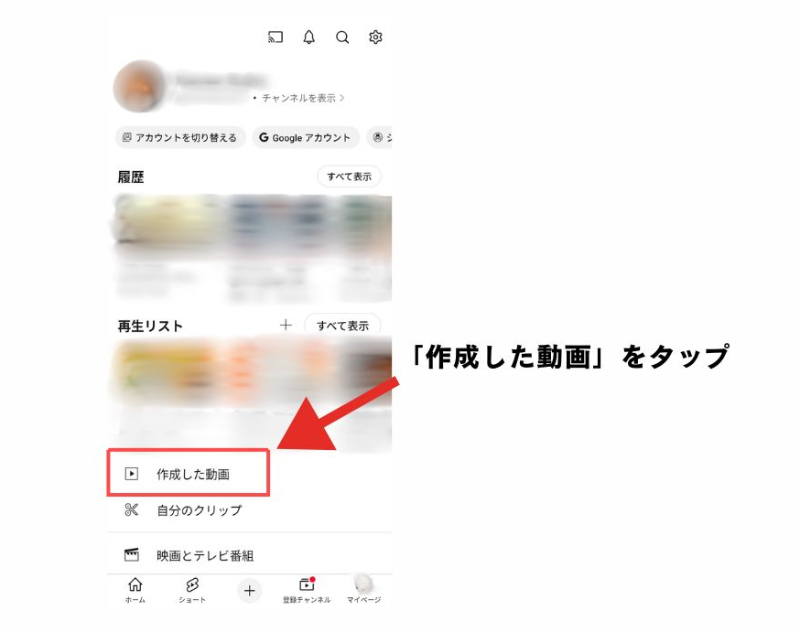
まずなYouTubeアプリを開き、マイページを表示します。
マイページ下方にある「▶️作成した動画」をタップしましょう。

作成した動画のなかからカテゴリの「ショート」を選びます。
作成済みのショート動画一覧が出てくるので、サムネイルを変更したい動画の右上にある「メニューボタン︙」をタップし、
出てきたメニュー一覧のなかから「編集」を選びます。
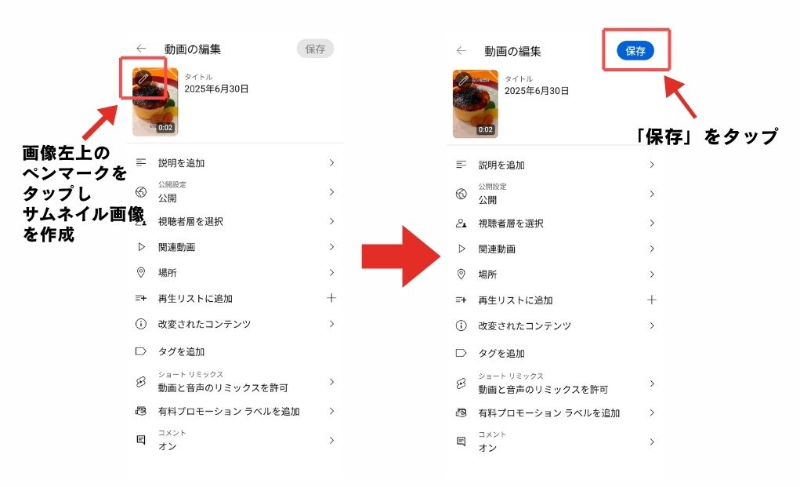
動画の編集画面の左上にある画像のさらに左上の「ペンマーク」をタップし、サムネイルを作成しましょう。
(作成方法は先の見出しに戻って確認してくださいね)
作成したら右上にある「保存」ボタンをタップすれば、作成したサムネイルが反映されます。
これでショート動画サムネイルの変更は完了です!

ここまでYouTubeショート動画のサムネイル作成・設定について細かく解説してきましたが、サムネイルは動画の顔とも言える重要な素材です。
動画の視聴数を左右するとも言える大切な設定なので、以下のポイントに気をつけてサムネイルを作成、設定しましょう。
【YouTubeショート動画のサムネイルを設定する際のポイント】
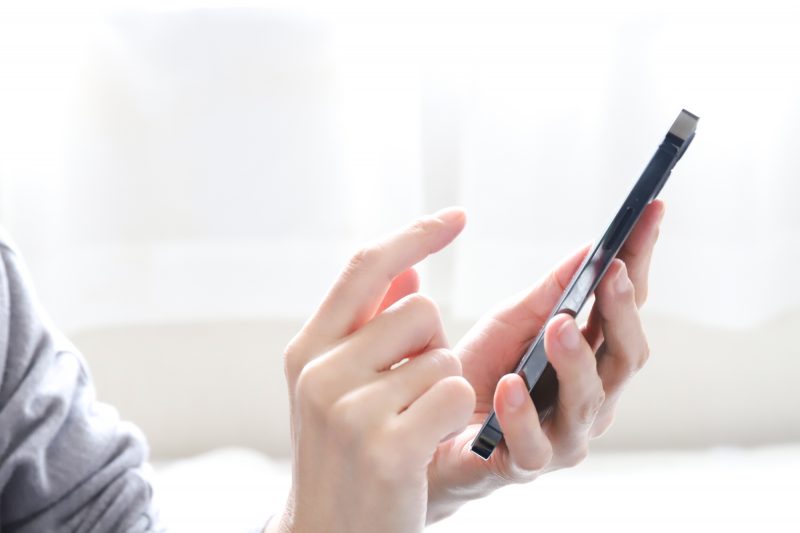
YouTubeショート動画のサムネイル設定は、現在スマートフォンのYouTubeアプリからのみ可能となっています。
PCからは一切設定できず、スマートフォンでもGoogle ChromeやSafariなどのブラウザ版YouTubeからも設定できません。
YouTubeの公式アプリとブラウザ版では利用できる機能に違いがあり、ブラウザ版は基本的に動画の視聴やコメントの確認には便利ですが、サムネイルの設定など細かな動画管理機能は制限されています。
YouTubeショートはスマートフォン中心のプラットフォームとして設計されており、スマートフォンでの視聴が主流であるため、スマートフォンアプリでの操作が最適化されるという背景があります。
YouTubeのシステムが自動でサムネイルを選択する仕様になっているため、PCからの投稿では自由にサムネイルを選択できないのが現状です。
サムネイルを自分で設定したい場合は、必ずスマートフォンのYouTubeアプリをダウンロードして、アプリ上で投稿作業を行いましょう。
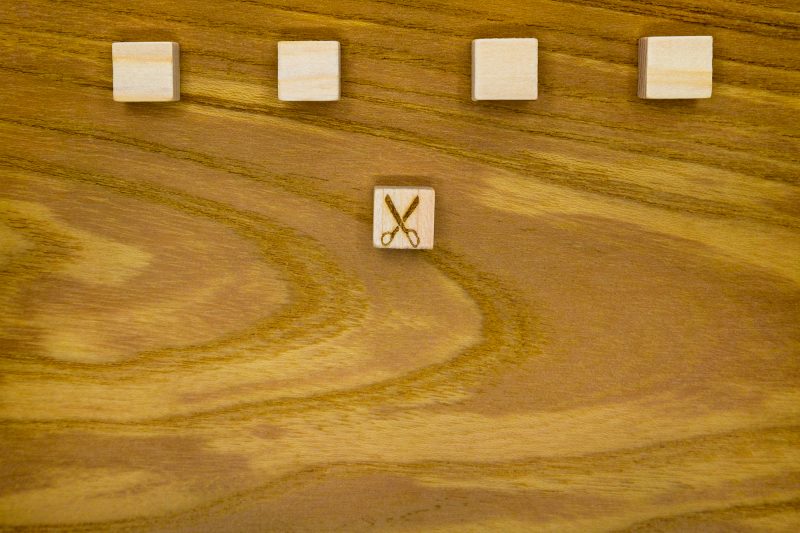
YouTubeショート動画のサムネイルは、投稿する動画の中の特定の場面から選択する必要があります。
サムネイル用の画像を別で作成してアップロードすることはできません。
動画外の画像をサムネイルとして使用したい場合は、その画像を動画の冒頭や末尾に数秒間挿入し、その部分をサムネイルとして選択する方法を使います。
以前はYouTubeショート動画にカスタムサムネイルを設定できましたが、2022年10月のアップデート以降この機能は廃止されており、現在は動画内の一部シーンを選定してサムネイルとして使用する仕組みになっています。
そのため、動画制作時からサムネイルを意識した構成を考え、動画の中で最もユーザーを惹きつける魅力的な場面を用意しておくことが重要です。
この制約を逆手に取り、サムネイル専用のシーンを動画内に織り込むことで、視覚的にインパクトのあるサムネイルを作成しましょう。
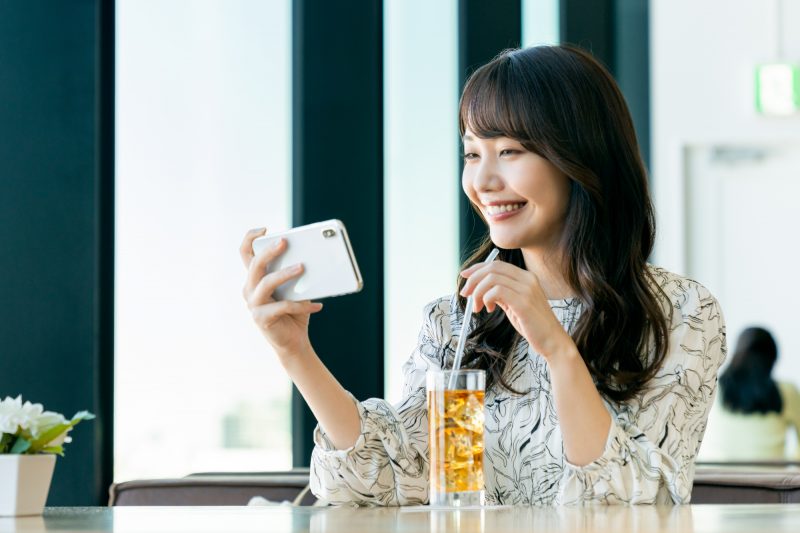
視聴者の興味を引く魅力的なサムネイルを作成するには、視覚的にインパクトを与えつつ、動画の内容を簡潔に伝えることが重要です。
ホーム画面や検索結果で表示される際、サムネイルのデザインやクオリティがクリック率に直結するため、視聴者に「この動画を見てみたい!」と思わせる工夫が必要になります。
サムネイルは動画の内容を正確に表現している必要があり、誇張した表現や実際の内容と異なるサムネイルは視聴者の信頼を失うリスクがあります。
また、チャンネル全体でサムネイルに統一感を持たせることで、ブランド強化にも繋がります。
カラーやロゴを統一することで、サムネイルを見ただけで「あのチャンネルだ」と認識してもらえるようになり、継続的な視聴につながります。
YouTubeショートは主にスマートフォンで視聴されるため、小さな画面でも見やすいデザインを心がけ、重要な要素は画面の中央に配置して見切れを防ぐことが大切です。
画質や解像度も最適化し、推奨サイズの1080×1920ピクセル(9:16)で鮮明なサムネイルを作成しましょう。
YouTubeショートのサムネイルでは、動画の内容をより明確に伝えるためにテキストの挿入が重要な要素となります。
視聴者がスマートフォンでサムネイルを見る際、小さな画面でも読みやすいように、明るい色やエフェクトを使用して文字を見やすく強調する必要があります。
YouTubeのトップ画面のおすすめでは、ショート動画のサムネイルが小さく表示されるため、暗めの色の文字では読んでもらえない可能性があります。
2024年9月のアップデートにより、テキスト、フィルター、絵文字を使ったサムネイルの装飾機能が実装されました。
動画内の特定フレームにテキストや絵文字を追加して、より魅力的なサムネイルを作成できるようになっています。
文字サイズは大きく、シンプルでわかりやすいデザインにし、スマートフォンの画面サイズを考慮して端に重要な情報を配置することは避けましょう。
テキストは動画の内容を端的に表現し、視聴者の興味を引く魅力的なフレーズを使用することで、クリック率の向上が期待できます。
ショートは、フィード・チャンネル・検索結果・関連枠などの表示面によって、サムネイルの見え方やトリミングが変わることもあります。
そこで重要なのが、文字や主役を端に置かず「中央寄せで安全領域に収める」ことです。
特にスマホ表示ではUI(アイコン・タイトル)と被って視認性が落ちる場合があるため、重要情報は「中央〜やや上」に置くと見切れリスクを減らせます。
結果として「読めないサムネ」を防ぎ、同じ制作コストでもクリック率が上がりやすくなるため、運用で差がつくポイントです。
ショートを継続投稿する場合、毎回デザインを変えるよりも、色・フォント・レイアウトを固定した方が「シリーズ感」が出て、チャンネル認知が積み上がります。
テンプレ化すると制作スピードも上がり、修正回数・工数を減らして外注費用も抑えやすくなります。
ショート動画をブランド運用するためには、サムネイルで「どのチャンネルの動画か」をひと目でわかるよう統一感を出しましょう。
「背景色は2色まで」「文字の位置は同じ」「人物は右・テキストは左」などルール化しておくと、複数人で運用しても品質がブレにくくなり、統一感を出せます。
ショートは当たり外れが出やすいため、感覚だけで決めず「パターン比較」で勝ち筋を掴むのが再生回数を増やすコツです。
例えば、同じ内容でも下記のように3つの案を作って、効果検証しましょう。
検証の際は、再生数だけでなく「視聴維持率」「平均視聴時間」「コメント率」なども見て、クリックだけ強い「釣りサムネ」を避けるのがポイントです。
少ない本数でも「勝ちやすいデザインの型」が見つかると、以降の制作費用を抑えながら成果を伸ばしやすくなります。
YouTubeショート動画は誰でも投稿できることで、投稿のハードルが低い分、ライバルも多いということになります。
いくつもあるショート動画のなかから自分の動画を選んでもらうために、魅力的なサムネイルづくりはショート動画制作と同じくらい注意を払いたいもの。
ですが、どうすれば目を引くサムネイルがつくれるか、初心者にはなかなか難しいですよね…。
そのように悩んでいる方は、VideoWorksでショート動画のサムネイル制作・設定をプロのクリエイターに外注しましょう!
【VideoWorksのおすすめポイント】
VideoWorksは、要件に合うクリエイターへ直接相談しやすく、ショート動画の制作やサムネイル設計まで含めて依頼先を探しやすいのが強みです。
制作会社を挟むよりもコミュニケーションが短くなる分、意図が伝わりやすく、修正の往復も減らしやすくなります。
特にサムネイルは「伝えたい一言」「狙う視聴者」「チャンネルの世界観」とセットで設計する必要があるため、編集者本人と直接コミュニケーションを取ることが大切です。
結果として、相場感を見ながら無駄な工程を省き、必要な品質を確保しつつコスト最適化を狙いやすくなります。
外注費用が膨らむ原因の多くは、最初の条件が曖昧で修正工数が発生することです。
最初のすり合わせの段階で、依頼者とクリエイターの間に認識の齟齬やイメージ違いがあると、修正が増え追加工数も発生してしまいます。
VideoWorksでは、予算・納期・テイスト・目的など条件を整理して提示しやすく、初期のすり合わせ精度を上げやすくなります。
ショート動画とサムネイルは「テンポ・文字量・見やすさ」が重要なので、参考動画やNG例まで渡せると制作の質が安定し、結果的に費用対効果が上がります。
「最初から勝ち筋の提案が欲しい」「作り直しを減らしたい」場合ほど、条件整理から依頼する流れを重視しましょう。
ショート動画は、動画単体の出来だけでなく、サムネイルから冒頭1秒、最後の訴求まで一貫して設計すると伸びやすくなります。
VideoWorksでは、どのような見せ方がスクロール中に止まるかなどを踏まえて、制作だけでなく運用目線で相談できる依頼先を探しやすいです。
サムネイルのための「止め絵カット」を編集工程に組み込むなど、最初から設計に入れることで、後工程の手戻りを減らせます。
結果として、相場より安く抑えつつ、クリック率・視聴維持率の両方を狙える制作体制を作りやすくなるのです。
YouTubeショート動画やサムネイルについてよくある質問に回答していきます。
サムネイルの設定は必須ではありませんが、設定することを強くおすすめします。
サムネイルを設定しない場合、YouTube側が自動で選択した場面がサムネイルになりますが、動画の魅力を十分に伝えられない可能性があります。
特にチャンネルページを訪れたユーザーが他の動画も見たいと思った際、魅力的でないサムネイルが並んでいると興味を失ってしまうでしょう。
スマートフォンのブラウザからはサムネイルの設定や変更はできません。
YouTubeの公式アプリとブラウザ版では利用できる機能に違いがあり、ショート動画のサムネイル設定はYouTubeアプリからでないとできない仕様になっています。
Google ChromeやSafariなどのブラウザでYouTubeを開いてもサムネイル設定はできないので、必ずスマートフォンのYouTubeアプリを使用して設定しましょう。
概要欄には以下の内容を記載しましょう。
【YouTubeショート動画の概要欄に記載すること】
特にハッシュタグは検索での発見やすさに大きく影響するため重要です。
PCから投稿する場合は「#shorts」タグを必ず追加して、ショートカテゴリに分類されるようにしてください。
YouTubeショートのサムネイルは9:16の縦長アスペクト比が推奨されており、具体的なサイズは1080×1920ピクセルが一般的です。
通常の動画とは大きく異なる縦型フォーマットのため注意が必要です。
スマートフォンでの視聴に最適化されたサイズになっているため、文字やデザイン要素を配置する際は画面の中央部分を意識し、端に重要な情報を置かないよう心がけましょう。
本記事では、YouTubeショート動画でのサムネイルの設定方法について解説しました。
【YouTubeショート動画のサムネイルを設定する際のポイント】
YouTubeショート動画のサムネイルは、動画自体と同じくらい大事な要素です。
設定方法の手順はもちろん、上記のポイントに気をつけて、ユーザーの興味を引くような魅力的なサムネイルを作成・設定してくださいね。
そして、ショート動画の制作や設定、運用に悩んだら、ぜひ「VideoWorks」へご相談ください!
ショート動画のプロたちが、コスパ以上の動画制作や運用で、どんどん自社をユーザーにアピールしてくれますよ。
展示会動画採用動画商品紹介動画サービス紹介動画イベント動画PR動画会社紹介動画セミナー/ウェビナー研修動画IR動画店舗紹介動画施設紹介動画学校紹介動画インタビュー動画ウェディング(結婚式ムービー)ゲーム紹介動画動画広告販促動画PVMVブランディング動画チュートリアル動画マニュアル動画ライブ配信
オウンドメディアテレビCMデジタルサイネージWebサイトYouTubeFacebookInstagramX(旧:Twitter)ECサイト
「VideoWorks」は個人用よりも企業で活用される動画制作・動画編集がメインで、用途に合わせた依頼ができます。たとえば、新商品の紹介や説明、店舗のプロモーションなど、企業のニーズに合う動画制作・動画編集が可能です。映像制作の知識がなくても、まずは相談してみてください。VideoWorksでの動画制作は、動画制作会社/映像制作会社に依頼するよりも費用が安くなるうえにマッチング実績の多さが人気の理由です。